
这篇博客介绍了Easy Dataset项目的架构,并指导你如何添加登录验证页面。
📋 项目架构分析
Easy Dataset是一个基于Next.js的全栈应用,使用:
- 前端: Next.js 14 + React 18 + Material-UI
- 后端: Next.js API Routes + Prisma ORM
- 数据库: SQLite (Prisma)
- 状态管理: Jotai
- 主题: next-themes
当前项目没有身份验证系统,所有页面都是公开访问的,所以本博客将介绍如何添加一个简单的登录验证系统,保护敏感页面,并提供用户管理功能。
🎯 登录验证实现方案
1. 拉取仓库
git clone https://github.com/ConardLi/easy-dataset.git
cd easy-dataset
## 这个是本地构建的时候的命令行
npm install
2. 需要修改的核心文件
后端部分(API Routes):
- 创建认证API:
app/api/auth/login/route.js- 登录验证app/api/auth/logout/route.js- 登出app/api/auth/me/route.js- 获取当前用户信息app/api/auth/register/route.js- 用户注册(可选)
- 数据库模型:
prisma/schema.prisma- 添加User模型lib/db/users.js- 用户数据库操作
- 中间件:
middleware.js- 路由保护中间件
前端部分:
- 登录页面:
app/login/page.js- 登录页面组件
- 上下文和状态:
contexts/AuthContext.js- 认证状态管理hooks/useAuth.js- 认证相关hook
- 现有组件修改:
app/layout.js- 添加认证providerapp/page.js- 添加登录检查components/Navbar/index.js- 添加登录/登出按钮
3. 详细实现步骤
步骤1: 修改数据库模型
在prisma/schema.prisma中添加用户模型:
model User {
  id        String   @id @default(cuid())
  email     String   @unique
  password  String
  name      String?
  createdAt DateTime @default(now())
  updatedAt DateTime @updatedAt
}
步骤2: 创建认证API
在app/api/auth/login/route.js:
import bcrypt from "bcryptjs";
import jwt from "jsonwebtoken";
import { getUserByEmail } from "@/lib/db/users";

export async function POST(request) {
  try {
    const { email, password } = await request.json();

    // 验证用户
    const user = await getUserByEmail(email);
    if (!user || !bcrypt.compareSync(password, user.password)) {
      return Response.json({ error: "Invalid credentials" }, { status: 401 });
    }

    // 生成JWT token
    const token = jwt.sign(
      { userId: user.id, email: user.email },
      process.env.JWT_SECRET,
      { expiresIn: "7d" },
    );

    return Response.json({
      token,
      user: { id: user.id, email: user.email, name: user.name },
    });
  } catch (error) {
    return Response.json({ error: "Login failed" }, { status: 500 });
  }
}
步骤3: 创建登录页面
在app/login/page.js:
"use client";
import { useState } from "react";
import { useRouter } from "next/navigation";
import { useAuth } from "@/hooks/useAuth";
import {
  Container,
  TextField,
  Button,
  Typography,
  Box,
  Paper,
} from "@mui/material";

export default function LoginPage() {
  const [email, setEmail] = useState("");
  const [password, setPassword] = useState("");
  const { login } = useAuth();
  const router = useRouter();

  const handleSubmit = async (e) => {
    e.preventDefault();
    try {
      await login(email, password);
      router.push("/");
    } catch (error) {
      alert("登录失败");
    }
  };

  return (
    <Container maxWidth="sm">
      <Box
        sx=
      >
        <Paper elevation={3} sx=>
          <Typography component="h1" variant="h5" align="center">
            登录
          </Typography>
          <Box component="form" onSubmit={handleSubmit} sx=>
            <TextField
              margin="normal"
              required
              fullWidth
              id="email"
              label="邮箱"
              name="email"
              autoComplete="email"
              autoFocus
              value={email}
              onChange={(e) => setEmail(e.target.value)}
            />
            <TextField
              margin="normal"
              required
              fullWidth
              name="password"
              label="密码"
              type="password"
              id="password"
              autoComplete="current-password"
              value={password}
              onChange={(e) => setPassword(e.target.value)}
            />
            <Button
              type="submit"
              fullWidth
              variant="contained"
              sx=
            >
              登录
            </Button>
          </Box>
        </Paper>
      </Box>
    </Container>
  );
}
步骤4: 创建认证上下文
在contexts/AuthContext.js:
"use client";
import { createContext, useState, useContext, useEffect } from "react";
import { useRouter } from "next/navigation";

const AuthContext = createContext();

export const AuthProvider = ({ children }) => {
  const [user, setUser] = useState(null);
  const [loading, setLoading] = useState(true);
  const router = useRouter();

  useEffect(() => {
    // 检查本地存储的token
    const token = localStorage.getItem("token");
    if (token) {
      // 验证token有效性
      fetchUser(token);
    } else {
      setLoading(false);
    }
  }, []);

  const fetchUser = async (token) => {
    try {
      const response = await fetch("/api/auth/me", {
        headers: { Authorization: `Bearer ${token}` },
      });
      if (response.ok) {
        const userData = await response.json();
        setUser(userData);
      } else {
        localStorage.removeItem("token");
      }
    } catch (error) {
      localStorage.removeItem("token");
    } finally {
      setLoading(false);
    }
  };

  const login = async (email, password) => {
    const response = await fetch("/api/auth/login", {
      method: "POST",
      headers: { "Content-Type": "application/json" },
      body: JSON.stringify({ email, password }),
    });

    if (response.ok) {
      const data = await response.json();
      localStorage.setItem("token", data.token);
      setUser(data.user);
      return data;
    } else {
      throw new Error("Login failed");
    }
  };

  const logout = () => {
    localStorage.removeItem("token");
    setUser(null);
    router.push("/login");
  };

  return (
    <AuthContext.Provider value=>
      {children}
    </AuthContext.Provider>
  );
};

export const useAuth = () => {
  const context = useContext(AuthContext);
  if (!context) {
    throw new Error("useAuth must be used within AuthProvider");
  }
  return context;
};
步骤5: 修改主布局
更新app/layout.js:
import { AuthProvider } from "@/contexts/AuthContext";

export default function RootLayout({ children }) {
  return (
    <html lang="zh" suppressHydrationWarning>
      <body suppressHydrationWarning>
        <AuthProvider>
          <Provider>
            <ThemeRegistry>
              <I18nProvider>
                {children}
                <Toaster richColors position="top-right" duration={1000} />
              </I18nProvider>
            </ThemeRegistry>
          </Provider>
        </AuthProvider>
      </body>
    </html>
  );
}
步骤6: 添加路由保护
创建middleware.js:
import { NextResponse } from "next/server";
import { jwtVerify } from "jose";

export async function middleware(request) {
  const token = request.cookies.get("token")?.value;
  const isAuthPage = request.nextUrl.pathname.startsWith("/login");

  if (!token && !isAuthPage) {
    return NextResponse.redirect(new URL("/login", request.url));
  }

  if (token && isAuthPage) {
    return NextResponse.redirect(new URL("/", request.url));
  }

  return NextResponse.next();
}

export const config = {
  matcher: ["/((?!api|_next/static|_next/image|favicon.ico).*)"],
};
4. 本地构建和部署流程
安装依赖
npm install bcryptjs jsonwebtoken jose
环境变量配置
创建.env.local文件:
JWT_SECRET=your-secret-key-here
数据库管理
# 由于本项目添加了一个登陆账号验证的功能,新创建了一张表来做管理员账户
# 1. 把你的数据库结构 → 同步到真实数据库
npm run db:push
# 2. 启动一个网页版数据库可视化管理工具
npm rum db:studio
开发模式运行
npm run dev
生产构建
npm run build
npm run start
# 访问 http://localhost:1717
Docker部署
# 构建镜像
docker build -t easy-dataset-with-auth .
docker build -t easy-dataset-v1 .
docker build -t easy-dataset-v2 .
1. 镜像源.npmrc文件优化
# 下载慢,镜像源更改,配置.npmrc文件
registry=https://registry.npmjs.org  # 比https://registry.npmmirror.com要好用
strict-ssl=false
fetch-retry-mintimeout=20000
fetch-retry-maxtimeout=120000
fetch-timeout=300000
electron_mirror=https://npmmirror.com/mirrors/electron/
canvas_binary_host_mirror=https://npmmirror.com/mirrors/node-canvas-prebuilt/
prisma_engines_mirror=https://registry.npmmirror.com/-/binary/prisma
2. Dockerfile优化
# 创建包含pnpm的基础镜像
# http://r.cnpmjs.org/
FROM node:20-alpine AS pnpm-base

# 1. 修改 Alpine 软件源为阿里云镜像 (加速 apk add)
RUN sed -i 's/dl-cdn.alpinelinux.org/mirrors.aliyun.com/g' /etc/apk/repositories

# 2. 设置 pnpm 镜像源并安装
RUN npm config set registry https://registry.npmjs.org && \
    npm install -g pnpm@9

# 构建阶段
FROM pnpm-base AS builder
WORKDIR /app

# 添加构建参数,用于识别目标平台
ARG TARGETPLATFORM

# 安装构建依赖 (此时已使用国内 apk 镜像)
RUN apk add --no-cache --virtual .build-deps \
    python3 \
    make \
    g++ \
    cairo-dev \
    pango-dev \
    jpeg-dev \
    giflib-dev \
    librsvg-dev \
    build-base \
    pixman-dev \
    pkgconfig


# 复制依赖文件
COPY package.json pnpm-lock.yaml .npmrc ./

# 核心优化:
# 1. 设置 Electron 镜像 (加速 electron 下载)
# 2. 设置 Canvas 镜像 (加速 canvas 下载,避免本地编译)
# 3. 设置 Prisma 镜像 (加速 prisma 引擎下载)
RUN pnpm config set registry https://registry.npmjs.org && \
    pnpm config set fetch-retries 5 && \
    pnpm config set fetch-retry-maxtimeout 600000 && \
    export ELECTRON_MIRROR="https://npmmirror.com/mirrors/electron/" && \
    export CANVAS_BINARY_HOST_MIRROR="https://npmmirror.com/mirrors/node-canvas-prebuilt/" && \
    export PRISMA_ENGINES_MIRROR="https://registry.npmmirror.com/-/binary/prisma" && \
    pnpm install --no-frozen-lockfile
# 复制源代码
COPY . .

# 根据目标平台设置Prisma二进制目标并构建应用
# 增加 PRISMA_ENGINES_MIRROR 确保 build 过程中的下载也走国内
RUN export PRISMA_ENGINES_MIRROR=https://registry.npmmirror.com/-/binary/prisma && \
    if [ "$TARGETPLATFORM" = "linux/arm64" ]; then \
    echo "Configuring for ARM64 platform"; \
    sed -i 's/binaryTargets = \[.*\]/binaryTargets = \["linux-musl-arm64-openssl-3.0.x"\]/' prisma/schema.prisma; \
    PRISMA_CLI_BINARY_TARGETS="linux-musl-arm64-openssl-3.0.x" pnpm build; \
    else \
    echo "Configuring for AMD64 platform (default)"; \
    sed -i 's/binaryTargets = \[.*\]/binaryTargets = \["linux-musl-openssl-3.0.x"\]/' prisma/schema.prisma; \
    PRISMA_CLI_BINARY_TARGETS="linux-musl-openssl-3.0.x" pnpm build; \
    fi

# 保留Prisma CLI用于数据库管理
# RUN pnpm prune --prod

# 运行阶段
FROM pnpm-base AS runner
WORKDIR /app

# 只安装运行时依赖 (同样受惠于第一步的 apk 加速)
RUN apk add --no-cache \
    cairo \
    pango \
    jpeg \
    giflib \
    librsvg \
    pixman

# 复制文件... (保持不变)
COPY package.json .env ./
COPY --from=builder /app/node_modules ./node_modules
COPY --from=builder /app/.next ./.next
COPY --from=builder /app/public ./public
COPY --from=builder /app/electron ./electron
COPY --from=builder /app/prisma /app/prisma-template
COPY docker-entrypoint.sh /usr/local/bin/
RUN chmod +x /usr/local/bin/docker-entrypoint.sh

ENV NODE_ENV=production
EXPOSE 1717

ENTRYPOINT ["/usr/local/bin/docker-entrypoint.sh"]
CMD ["pnpm", "start"]
3. 运行容器
# 运行容器
docker run -d \
  -p port:port \
  -v ./local-db:/app/local-db \
  -v ./prisma:/app/prisma \
  -e JWT_SECRET=your-secret-key-here \
  --name easy-dataset \
  easy-dataset

#还需要设置关机自启动
docker run -d \
  -p port:port \
  -v ./local-db:/app/local-db \
  -v ./prisma:/app/prisma \
  -e JWT_SECRET=your-secret-key-here \
  --name easy-dataset \
  --restart unless-stopped \
  easy-dataset
--restart参数的说明
| 参数值 | 说明 |
|---|---|
| no | 默认值。容器退出或系统重启后不会自动重启。 |
| always | 只要 Docker 服务在运行,容器就会自动重启。即使你手动停止了它,重启电脑后它仍会尝试启动。 |
| unless-stopped | 最推荐。 重启电脑后会自动启动,但前提是你在关机前没有手动停止(docker stop)这个容器。 |
| on-failure | 只有当容器非正常退出(退出状态码非 0)时才会重启。 |
4. 容器报错管理
# 查看日志
docker logs easy-dataset

# 查看正在运行的容器日志(实时滚动)
docker logs -f easy-dataset

# 查看最近 100 行日志(最常用)
docker logs --tail 100 easy-dataset

# 把日志保存到本地文件里
docker logs easy-dataset > easy-dataset-logs.txt

# 进入容器
docker exec -it easy-dataset sh
4. 启动容器内数据库管理功能
由于easydataset内置有一个数据库可视化管理工具,运行以下命令后,在浏览器访问 http://localhost:5555/studio 就可以看到数据库管理界面了,是用来管理用户数据的。
# 1. 进入容器
easy-dataset $ docker exec -it easy-dataset  sh
/app $  pnpm prisma studio
 ERR_PNPM_RECURSIVE_EXEC_FIRST_FAIL  Command "prisma" not found

# 2. 执行上述命令行发现docker的image里未安装prisma工具
#  由于安装prisma需要先安装openssl,故先配置环境,由于本环境是Alpine 精简系统,缺库,直接装上就好:
apk update  # 可以不执行
apk add --no-cache openssl libc6-compat # 一定要加上--no-cache

# 3. 再次执行命令行,成功启动数据库可视化工具
pnpm dlx prisma@5.20.0 studio --schema /app/prisma/schema.prisma
# http://localhost:5555

# 4. 若需要配置镜像
pnpm config set registry http://r.cnpmjs.org/
5. 常见登录问题
5.1 公网访问问题
如果是公网访问问题,可以在.env文件中进行配置
ALLOWED_ORIGINS=http://localhost:port,http://your.domain.name:port
点击浏览器的network 状态,查看输入账号密码后的状态
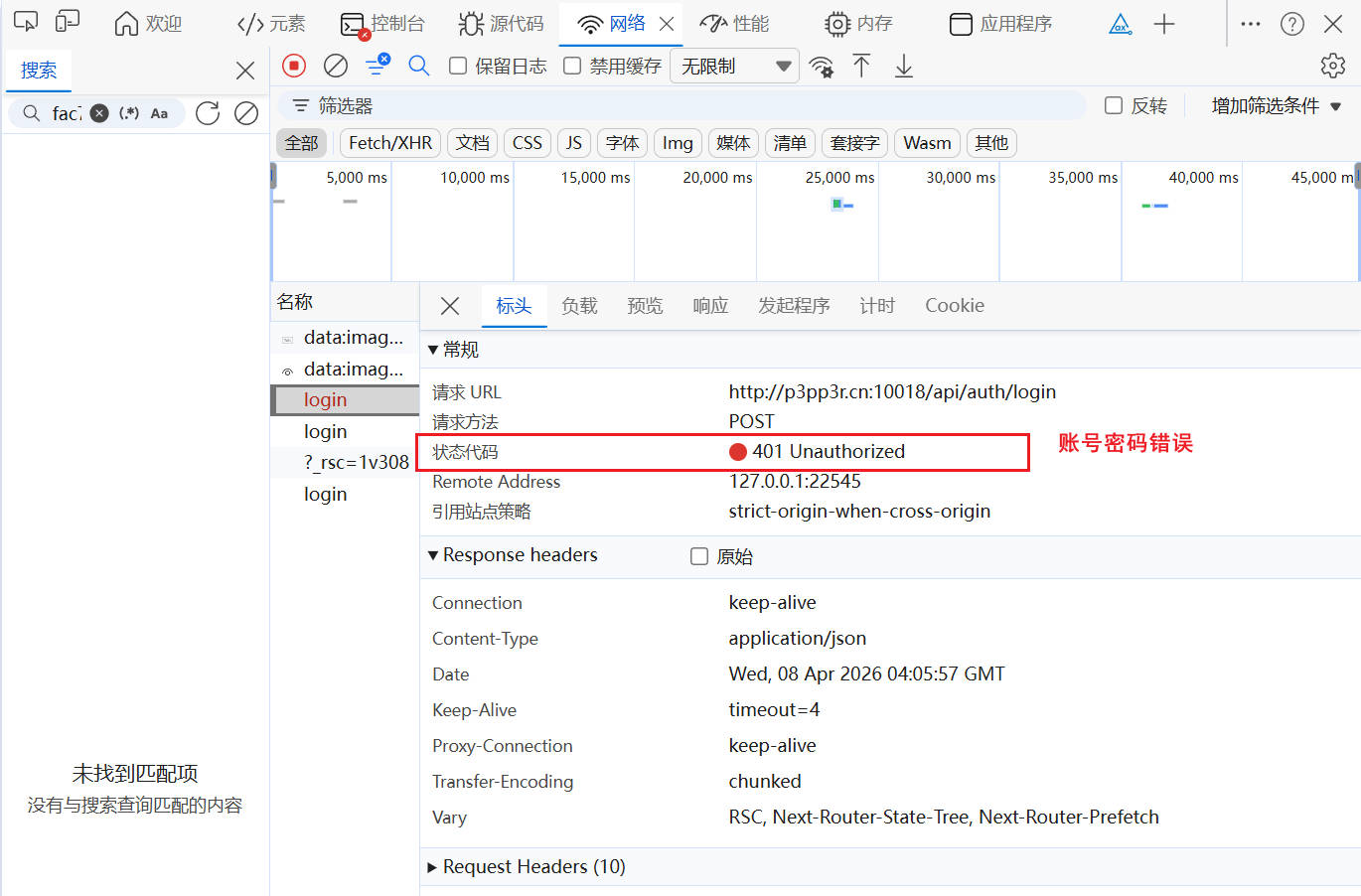
如果\login状态为 200, 但是无法进行跳转,则有可能是因为 CORS 跨域问题导致。
进一步解释: login 请求的状态码已经是 200 OK 了!这说明后端已经验证通过并返回了成功信息。之所以没有跳转,是因为在跨域或穿透环境下,浏览器没有成功处理后端返回的 Set-Cookie(登录凭证),导致前端认为你还是未登录状态,从而卡在原地
ps: 解释CORS(跨域资源共享): 安全机制导致的访问失败
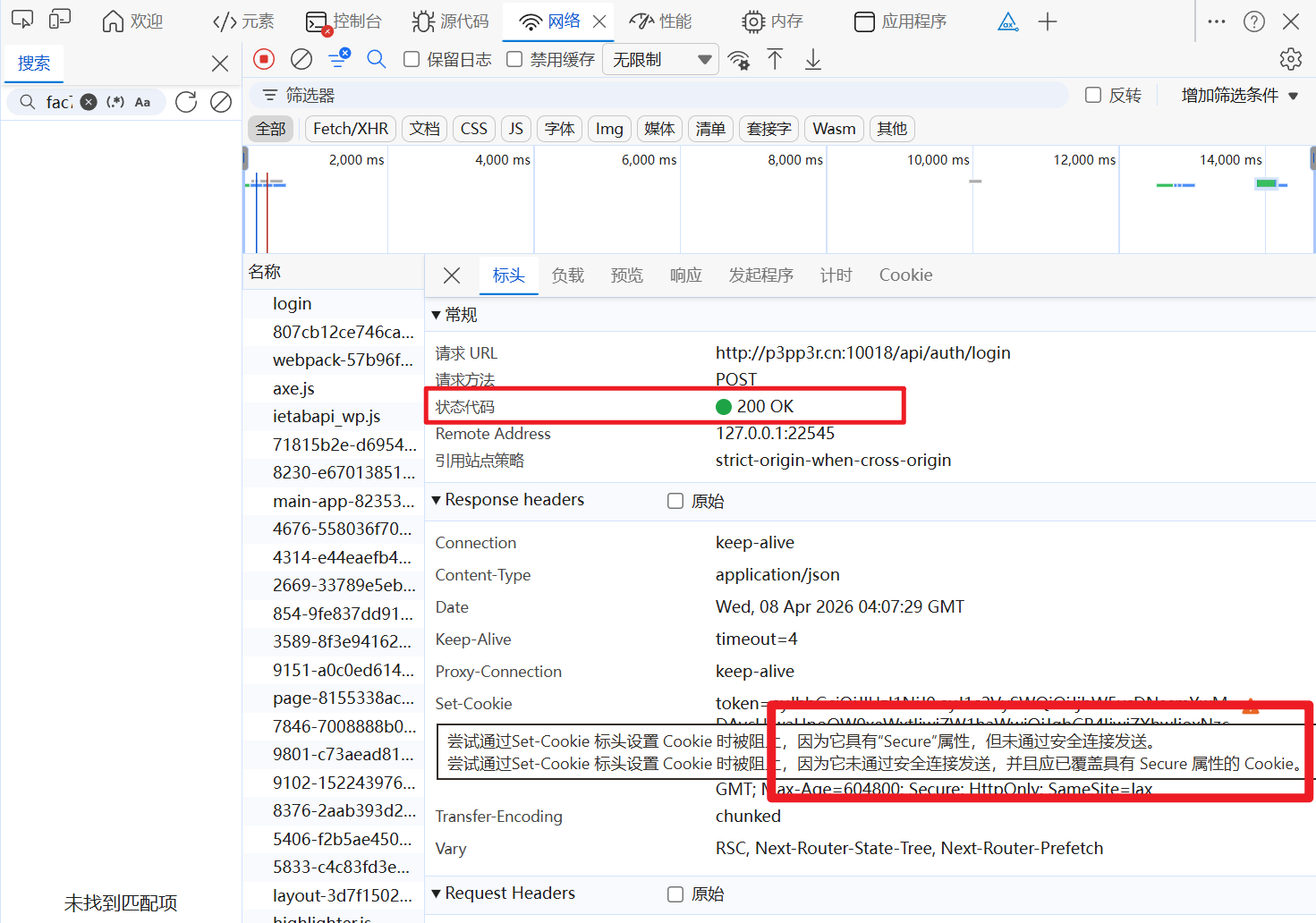
🔍 核心原因排查
-
协议不匹配:你使用的是
http://domain.cn(非加密)。现代浏览器对于非https的网站,在处理跨域Cookie`转发时有非常严格的限制。 -
Cookie写入失败:由于你是通过frp穿透访问,请求头里的Host是domain.cn:port。如果后端代码中设置Cookie时指定了Domain=localhost或者开启了Secure属性(要求必须https),浏览器会直接丢弃这个Cookie。
🔍 处理方法
方案一:修改浏览器的安全策略(最快验证法)
如果只是你自己使用,可以让 Chrome 暂时对你的域名放开 Secure 限制。
-
在 Chrome 地址栏输入并打开:
chrome://flags/#unsafely-treat-insecure-origin-as-secure -
在输入框中填写你的域名和端口,例如:
http://domain.cn:port -
把右侧的状态从
Disabled改为Enabled。 -
点击右下角的
Relaunch重启浏览器。 -
验证:重启后再次登录。此时浏览器会把你的 HTTP 域名当成“安全环境”,即便有
Secure标志,它也会强行存入 Cookie 并允许跳转。
方案二:给自己的域名配置 ssl 服务
详细我回再出一篇博客讲解,简单来说就是给自己的域名申请一个免费的 SSL 证书(比如通过 Let’s Encrypt),然后在你的服务器上配置 HTTPS 服务。这样浏览器就会认为你的域名是安全的,自然就不会丢弃 Cookie 了。
5.2 数据库权限问题
如果是数据库无法读写的问题,需要配置读取权限:Error code 14: Unable to open the database file 是 SQLite的标准错误,意味着 Prisma 找到了路径,但是 没有权限读写文件 或者 该路径指向了一个不存在的目录。
这通常是因为 `Docker 挂载(Volume)后的文件权限变成了 root,而容器内的服务(以其他用户运行)无法操作它。
# 给数据库目录和文件读写权限
chmod -R 777 $(pwd)/prisma-data
chmod -R 777 $(pwd)/local-db
🔧 额外建议
- 用户注册: 可以添加注册页面和API
- 密码重置: 实现忘记密码功能
- 用户管理: 管理员可以管理用户
- 权限控制: 不同用户访问不同项目
- 会话管理: 实现refresh token机制
- 安全加固: 添加CSRF保护、输入验证等
这个方案提供了完整的身份验证系统,你可以根据具体需求进行调整和扩展。