
安装 MySQL 关系型数据库管理系统的操作指南;
各种数据库的端口
- MySQL:3306
- Redis:6379
- MongoDB:27017
- Django:8000
- flask:5000
使用 Navicat 进行数据库管理
- 设置实际运行的端口 3308,因为我的电脑上有 WSL 会有镜像问题

安装报错
1. data 文件夹无法使用
解决方案:删除该文件夹,重新创建,确保其为空
C:\Windows\System32>mysqld --initialize --console
2025-11-02T15:12:33.373893Z 0 [System] [MY-015017] [Server] MySQL Server Initialization - start.
2025-11-02T15:12:33.383215Z 0 [System] [MY-013169] [Server] E:\MySql\mysql-8.4.7\bin\mysqld.exe (mysqld 8.4.7) initializing of server in progress as process 40892
2025-11-02T15:12:33.406661Z 1 [System] [MY-013576] [InnoDB] InnoDB initialization has started.
2025-11-02T15:12:33.592871Z 1 [System] [MY-013577] [InnoDB] InnoDB initialization has ended.
2025-11-02T15:12:34.444169Z 0 [ERROR] [MY-000067] [Server] unknown variable 'default_authentication_plugin=mysql_native_password'.
2025-11-02T15:12:34.445152Z 0 [ERROR] [MY-013236] [Server] The designated data directory E:\MySql\mysql-8.4.7\data\ is unusable. You can remove all files that the server added to it.
2025-11-02T15:12:34.445232Z 0 [ERROR] [MY-010119] [Server] Aborting
2025-11-02T15:12:35.218892Z 0 [System] [MY-015018] [Server] MySQL Server Initialization - end.
2. 正常运行结果
临时密码:**********
C:\Windows\System32>mysqld --initialize --console
2025-11-03T03:48:13.155389Z 0 [System] [MY-015017] [Server] MySQL Server Initialization - start.
2025-11-03T03:48:13.158492Z 0 [System] [MY-013169] [Server] E:\MySql\bin\mysqld.exe (mysqld 9.4.0) initializing of server in progress as process 16960
2025-11-03T03:48:13.169209Z 1 [System] [MY-013576] [InnoDB] InnoDB initialization has started.
2025-11-03T03:48:13.358200Z 1 [System] [MY-013577] [InnoDB] InnoDB initialization has ended.
2025-11-03T03:48:14.164476Z 6 [Note] [MY-010454] [Server] A temporary password is generated for root@localhost: **********
2025-11-03T03:48:15.693586Z 0 [System] [MY-015018] [Server] MySQL Server Initialization - end.
3. 服务无法打开
报错原因如下:
E:\MySql\bin>mysqld --console
2025-11-03T03:18:35.629807Z 0 [System] [MY-015015] [Server] MySQL Server - start.
2025-11-03T03:18:35.708375Z 0 [System] [MY-010116] [Server] E:\MySql\bin\mysqld.exe (mysqld 8.4.7) starting as process 41084
2025-11-03T03:18:35.715892Z 1 [System] [MY-013576] [InnoDB] InnoDB initialization has started.
2025-11-03T03:18:35.863177Z 1 [System] [MY-013577] [InnoDB] InnoDB initialization has ended.
2025-11-03T03:18:35.938180Z 0 [ERROR] [MY-011292] [Server] Plugin mysqlx reported: 'Preparation of I/O interfaces failed, X Protocol won't be accessible'
2025-11-03T03:18:35.938305Z 0 [ERROR] [MY-011300] [Server] Plugin mysqlx reported: 'Setup of bind-address: '*' port: 33060 failed, (10013). Do you already have another mysqld server running with Mysqlx ?'
2025-11-03T03:18:35.939039Z 0 [ERROR] [MY-013597] [Server] Plugin mysqlx reported: 'Value '*' set to `Mysqlx_bind_address`, X Plugin can't bind to it. Skipping this value.'
2025-11-03T03:18:35.990818Z 0 [Warning] [MY-010068] [Server] CA certificate ca.pem is self signed.
2025-11-03T03:18:35.990982Z 0 [System] [MY-013602] [Server] Channel mysql_main configured to support TLS. Encrypted connections are now supported for this channel.
2025-11-03T03:18:35.994040Z 0 [ERROR] [MY-010262] [Server] Can't start server: Bind on TCP/IP port: 通常每个套接字地址(协议/网络地址/端口)只允许使用一次。
2025-11-03T03:18:35.994168Z 0 [ERROR] [MY-010257] [Server] Do you already have another mysqld server running on port: 3306 ?
2025-11-03T03:18:35.994254Z 0 [ERROR] [MY-010119] [Server] Aborting
2025-11-03T03:18:37.208184Z 0 [System] [MY-010910] [Server] E:\MySql\bin\mysqld.exe: Shutdown complete (mysqld 8.4.7) MySQL Community Server - GPL.
2025-11-03T03:18:37.208369Z 0 [System] [MY-015016] [Server] MySQL Server - end.
错误解析:端口占用 ❌
主要的错误集中在端口绑定失败上:
1. 传统连接端口 (Port 3306)
- 错误信息:
Can't start server: Bind on TCP/IP port: 通常每个套接字地址(协议/网络地址/端口)只允许使用一次。 - 错误信息:
Do you already have another mysqld server running on port: 3306 ? - 解释: 这是最主要的错误。操作系统报告说 MySQL 的默认端口 3306 已经被另一个进程(可能是另一个 MySQL 实例或任何其他服务)占用。服务器无法绑定到这个端口,因此启动失败。
2. X Protocol 端口 (Port 33060)
- 错误信息:
Plugin mysqlx reported: 'Setup of bind-address: '*' port: 33060 failed, (10013). Do you already have another mysqld server running with Mysqlx ?' - 解释: MySQL 8.0+ 版本默认启用了 X Plugin,它使用 33060 端口。这个端口也遇到了类似的绑定失败问题,很可能是因为 另一个进程占用了 33060 端口,或者 权限不足 (错误代码 10013),但最常见的原因仍是端口占用。
修改 MySQL 的默认端口
如果 3306 端口被一个您不想或不能停止的程序占用,您可以修改您当前要启动的 MySQL 实例使用的端口。
- 找到您的 MySQL 配置文件
my.ini(通常在E:\MySql或其子目录下) - 用文本编辑器打开它
- 在
[mysqld]标题下,找到或添加port配置项,将其更改为另一个未被占用的端口(例如 3307 或 3308):
[mysqld]
# ... 其他配置
port=3307
# ...
- 保存
my.ini文件 - 重新启动 MySQL 服务器:
E:\MySql\bin>mysqld --console
参考指南
【一】各种数据库的端口
- MySQL:3306
- Redis:6379
- MongoDB:27017
- Django:8000
- flask:5000
【二】MySQL 介绍
- MySQL 是一个开源免费的关系型数据库管理系统,由瑞典 MySQL AB 公司开发,目前属于 Oracle 旗下公司。
- MySQL 是最流行的关系型数据库管理系统,在 WEB 应用方面 MySQL 是最好的 RDBMS (Relational Database Management System,关系数据库管理系统) 应用软件之一。
- 具有成本低、速度快、体积小且开放源代码等优点。
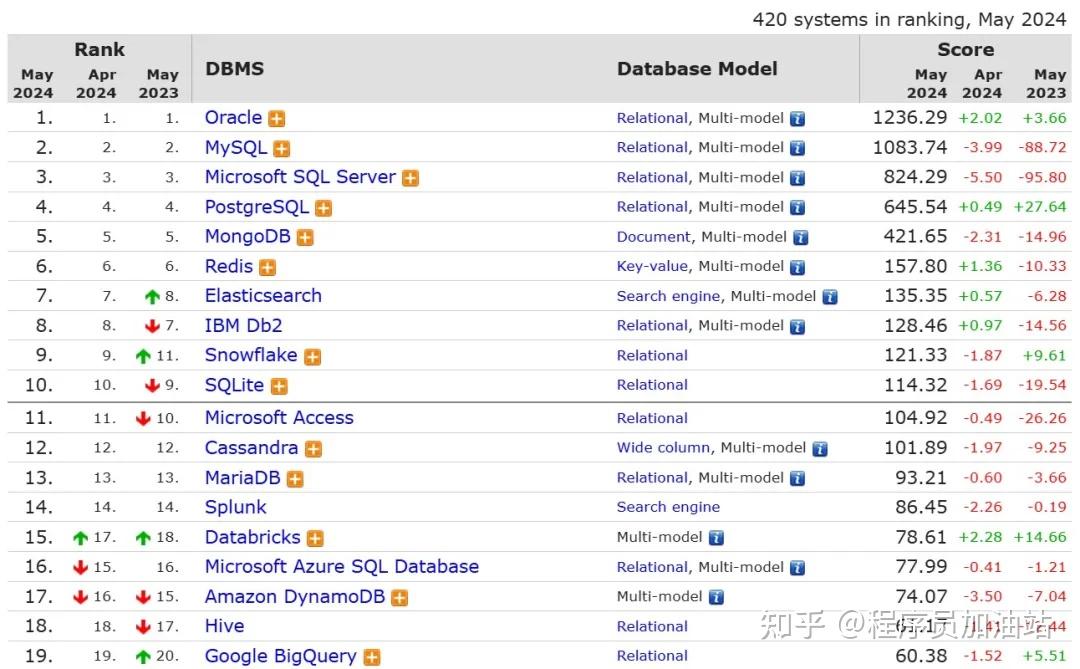
- 全球数据库引擎使用排行榜:
【三】下载 MySQL 服务端
(1)打开官网
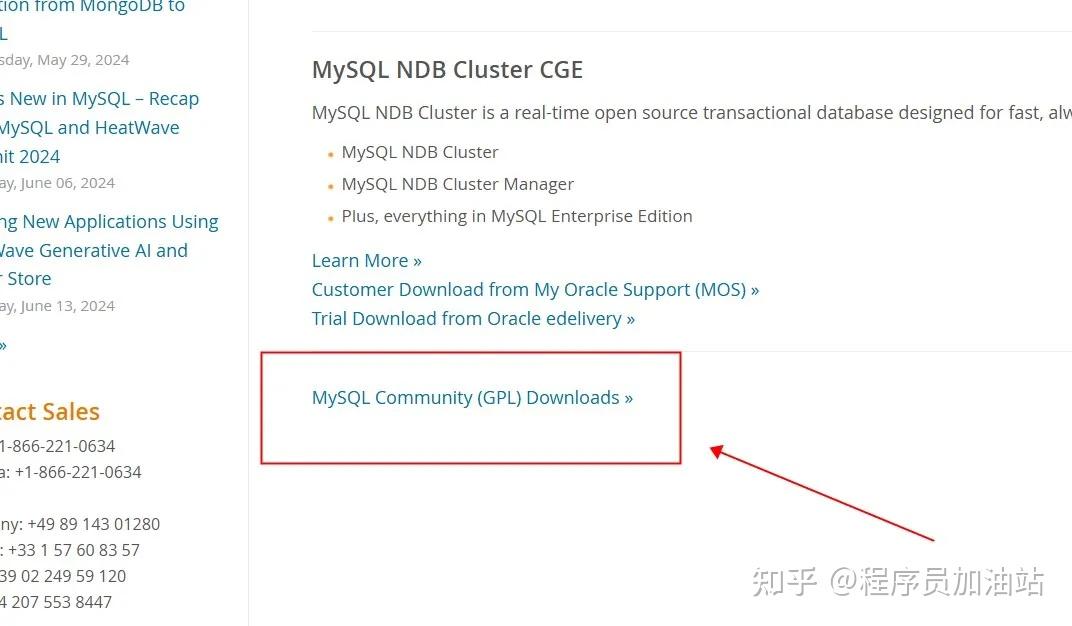
(2)点击 downloads

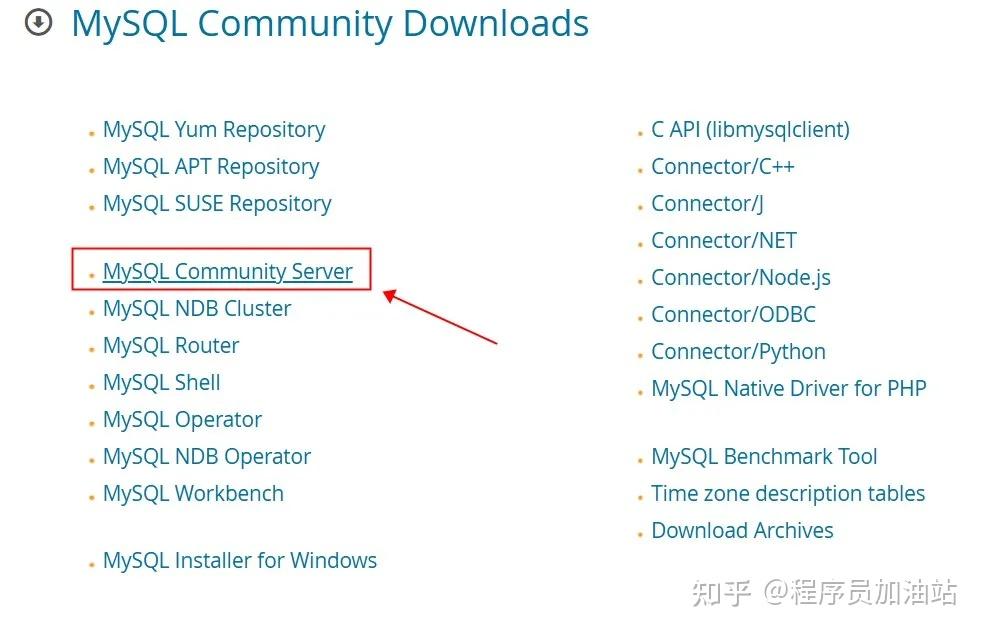
(3)选择 MySQL Community Server
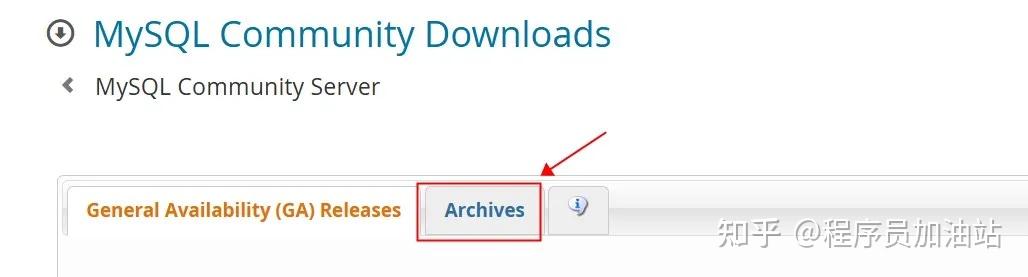
(4)选择版本
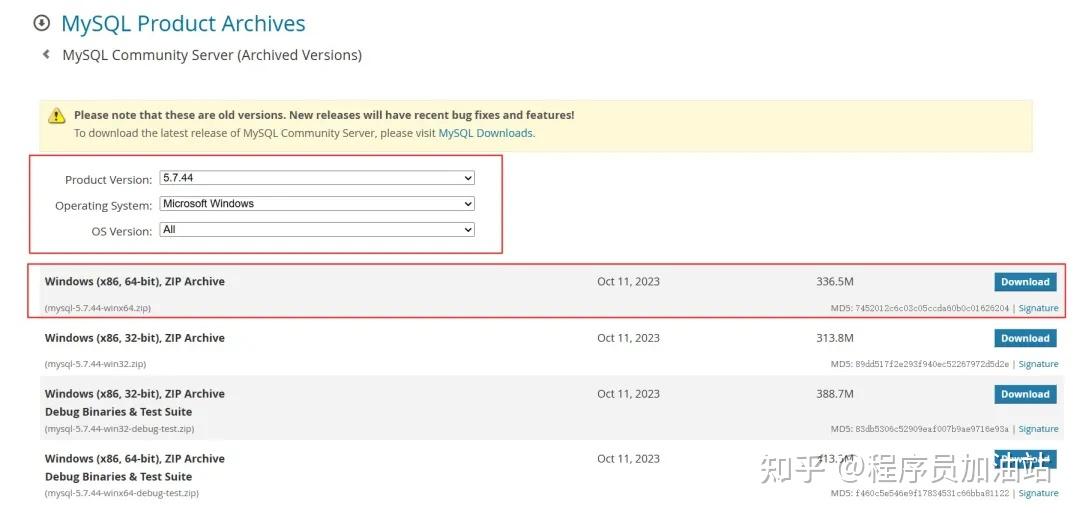
【四】安装 MySQL
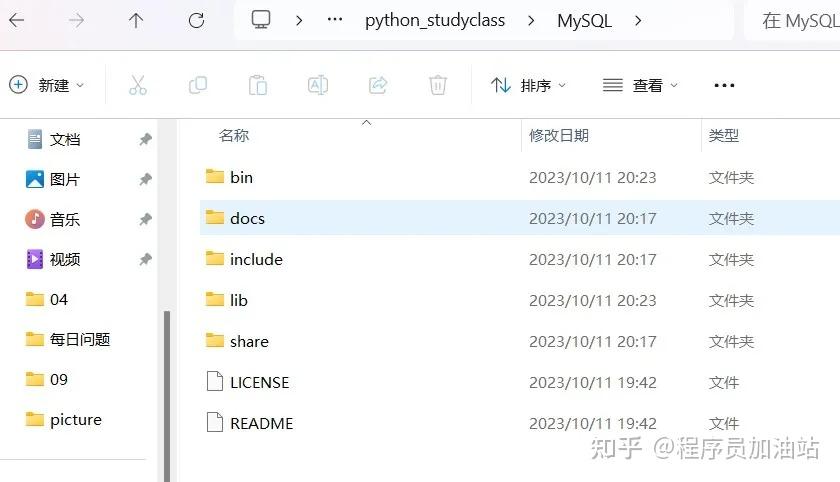
(1)解压压缩包
- 右键压缩包选择解压,可以改文件夹名字也可以不改
(2)配置环境变量
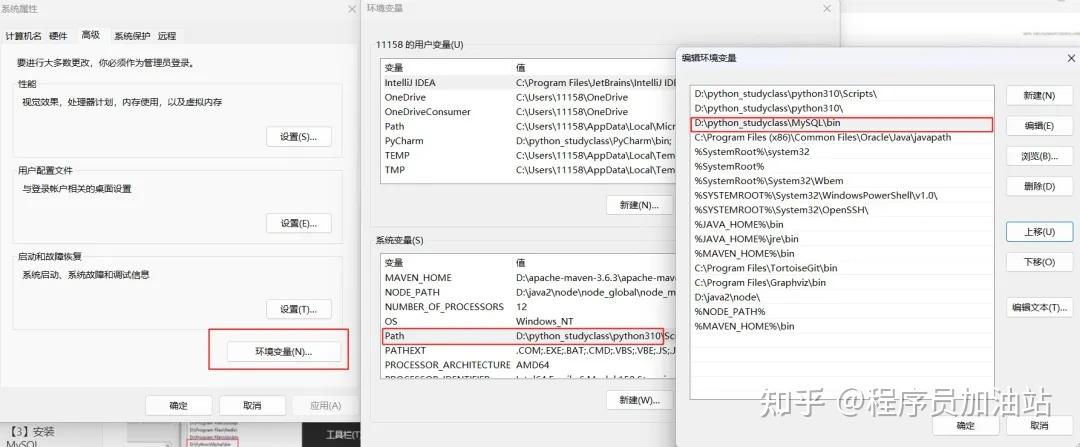
- 打开设置搜索环境变量
- 将 MySQL 的 bin 目录添加到环境变量中
(3)打开终端
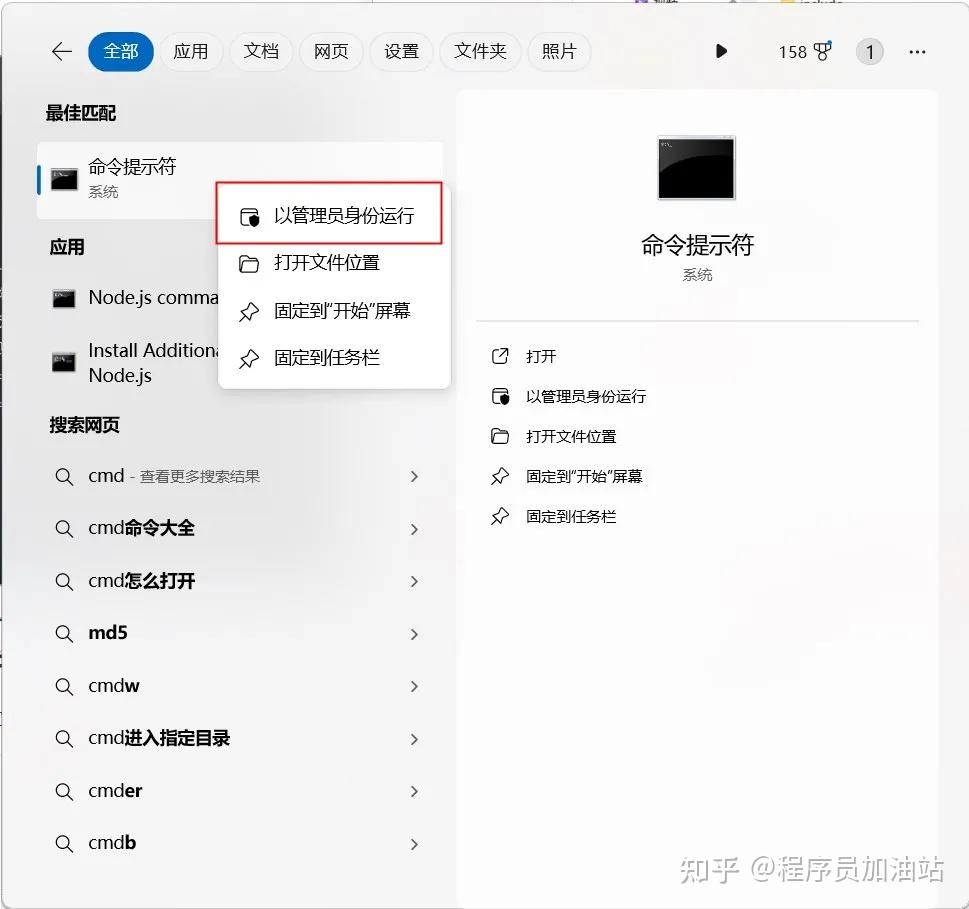
- win+r
- 以管理员身份运行
(4)配置 MySQL 配置文件
- 在你的 MySQL 安装目录下新建一个文件,文件名
my.ini
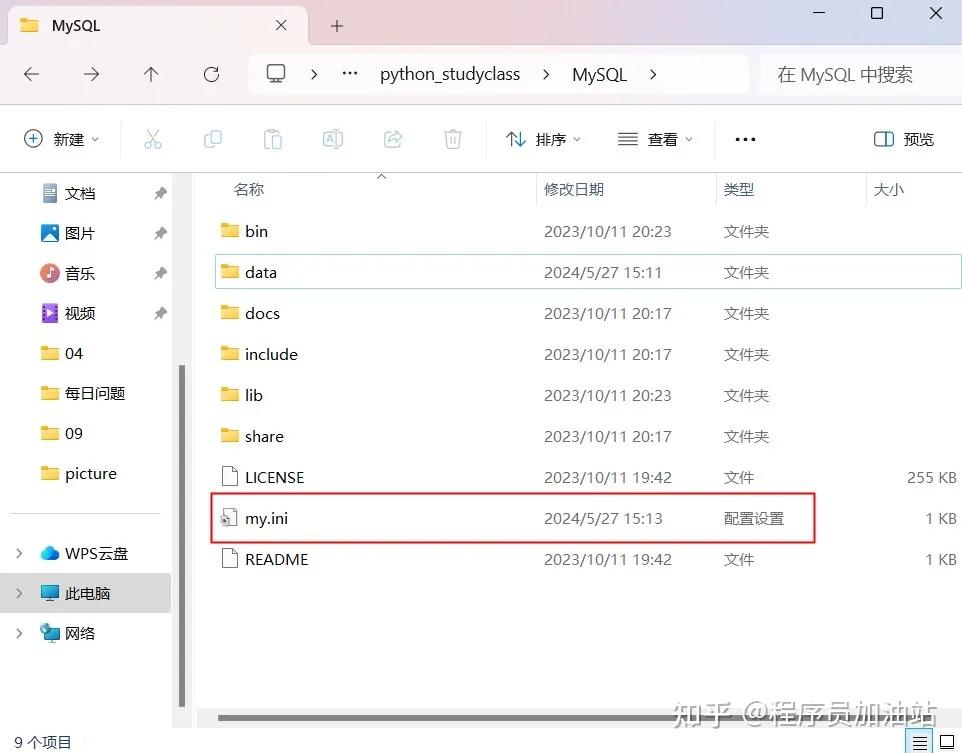
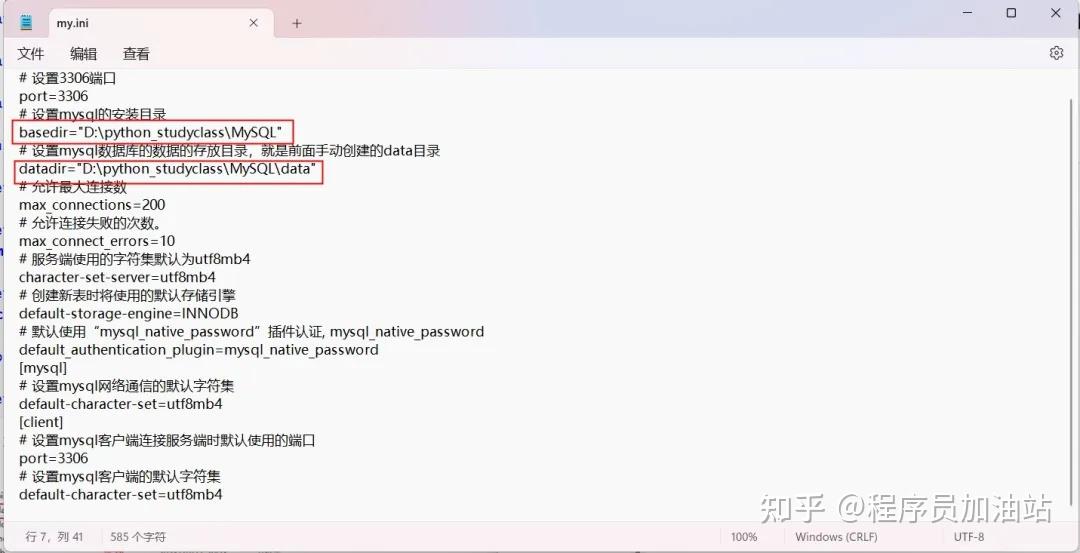
- 复制并且修改路径
[mysqld]
# 设置3306端口
port=3306
# 设置mysql的安装目录
basedir="D:\python_studyclass\MySQL"
# 设置mysql数据库的数据的存放目录,就是前面手动创建的data目录
datadir="D:\python_studyclass\MySQL\data"
# 允许最大连接数
max_connections=200
# 允许连接失败的次数
max_connect_errors=10
# 服务端使用的字符集默认为utf8mb4
character-set-server=utf8mb4
# 创建新表时将使用的默认存储引擎
default-storage-engine=INNODB
# 默认使用"mysql_native_password"插件认证
default_authentication_plugin=mysql_native_password

[mysql]
# 设置mysql网络通信的默认字符集
default-character-set=utf8mb4

[client]
# 设置mysql客户端连接服务端时默认使用的端口
port=3306
# 设置mysql客户端的默认字符集
default-character-set=utf8mb4
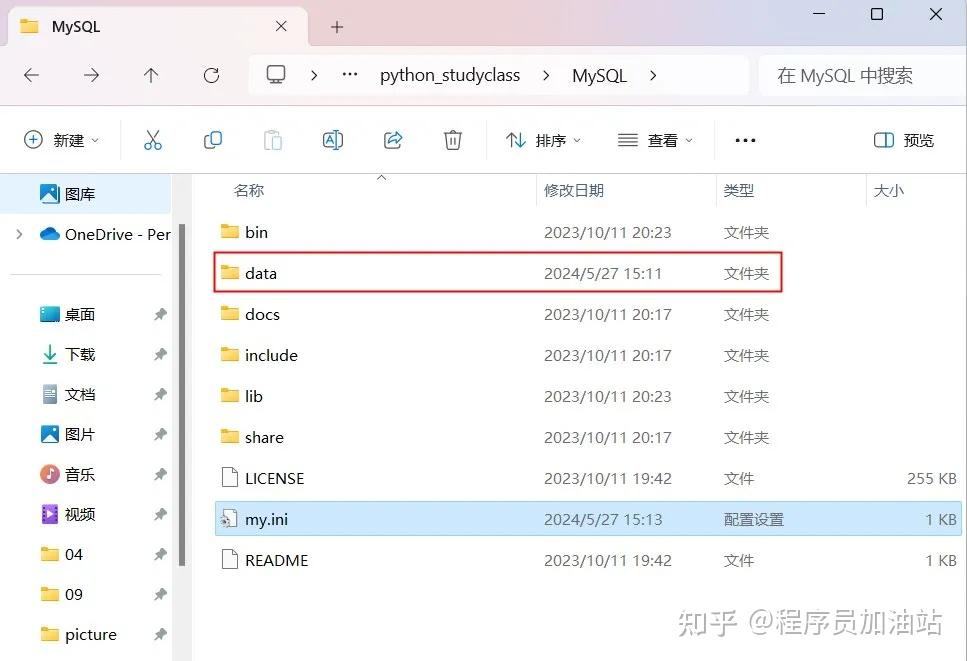
- 再创建一个 data 文件夹
(5)初始化 MySQL 服务端
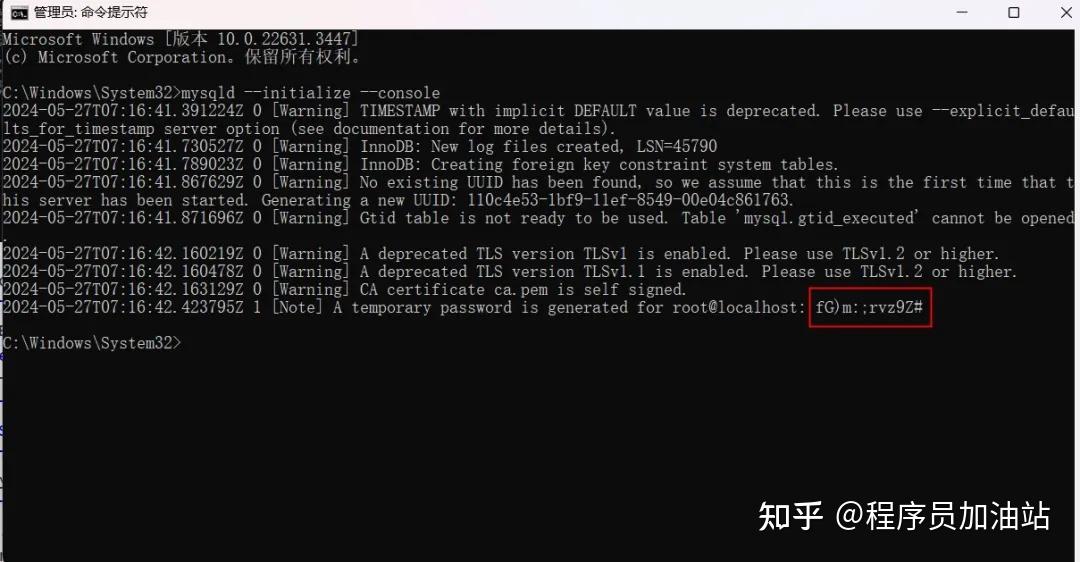
- 执行命令进行初始化
mysqld --initialize --console
- 复制并记住临时密码:
****
(6)注册系统服务
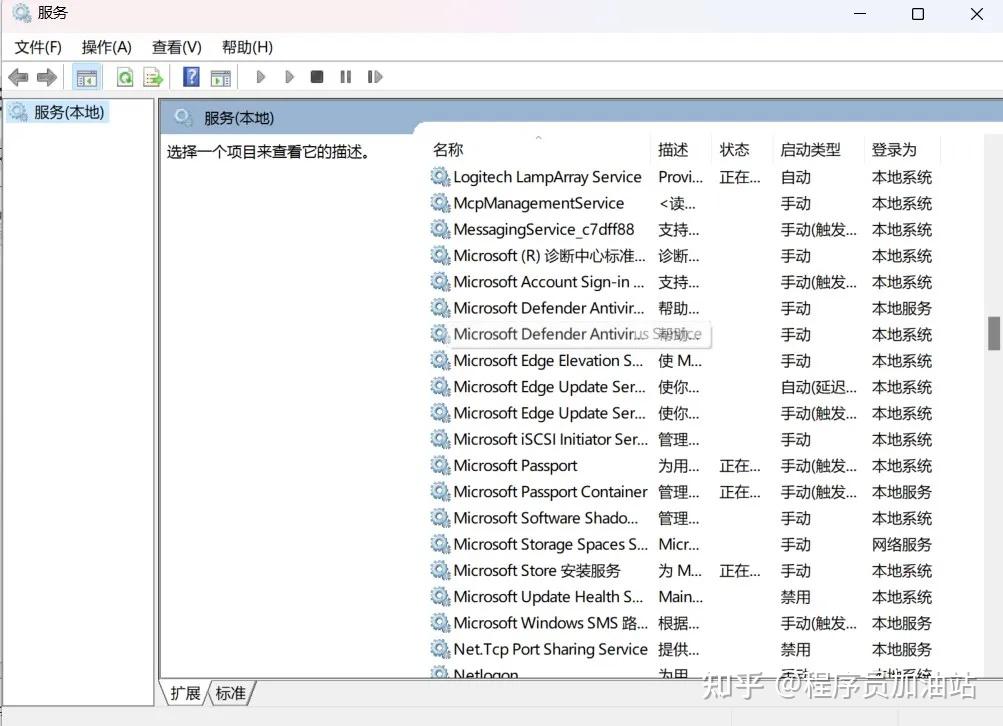
- 未注册之前是没有 MySQL 服务的
- 搜索栏里搜索服务 或者 右键我的电脑 打开计算机管理 → 服务和应用程序 → 服务
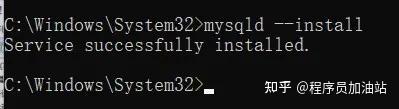
- 执行命令注册
mysqld --install
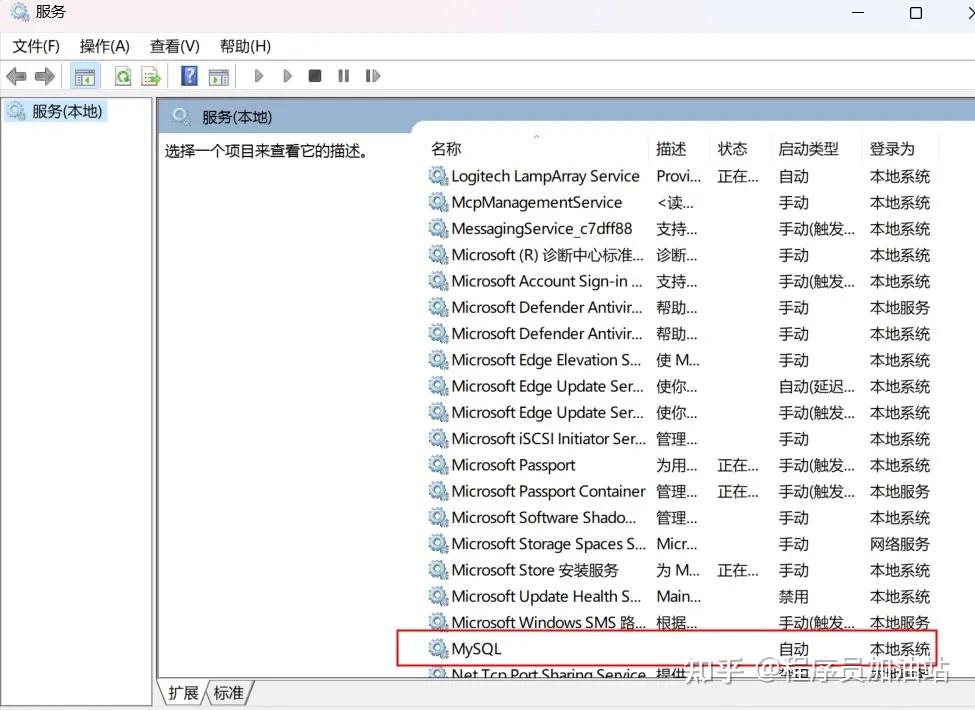
- 如果后续要移除的话,cmd 中以管理员身份运行
mysqld --remove
刷新服务,可以看到 MySQL 服务就被移除了
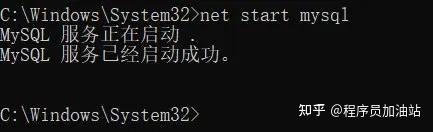
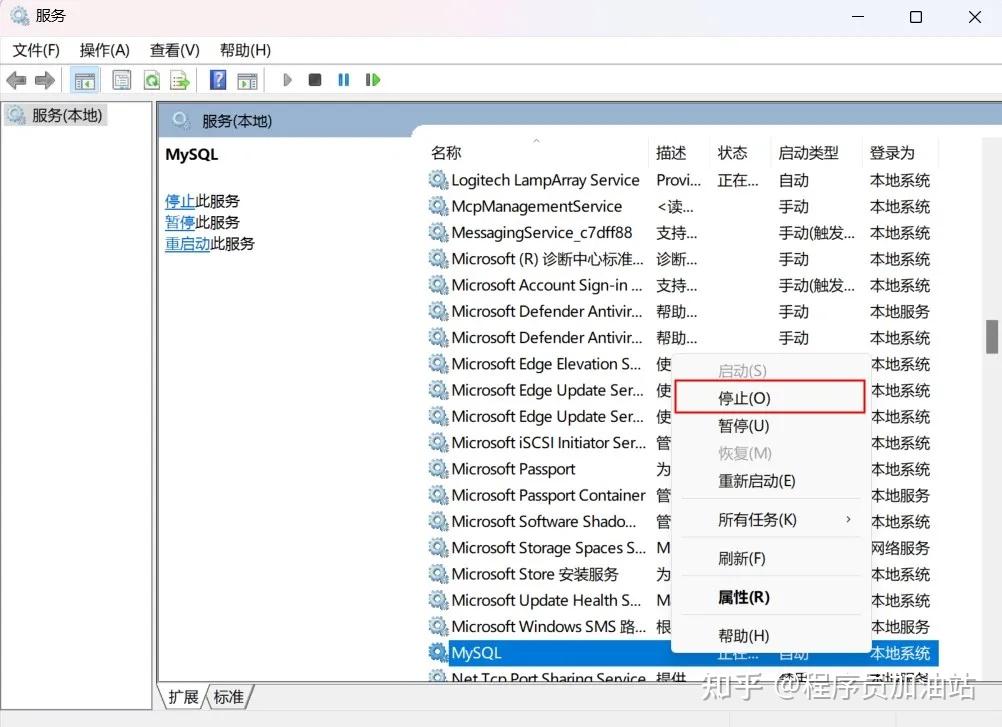
(7)启动 MySQL 服务
方式一:
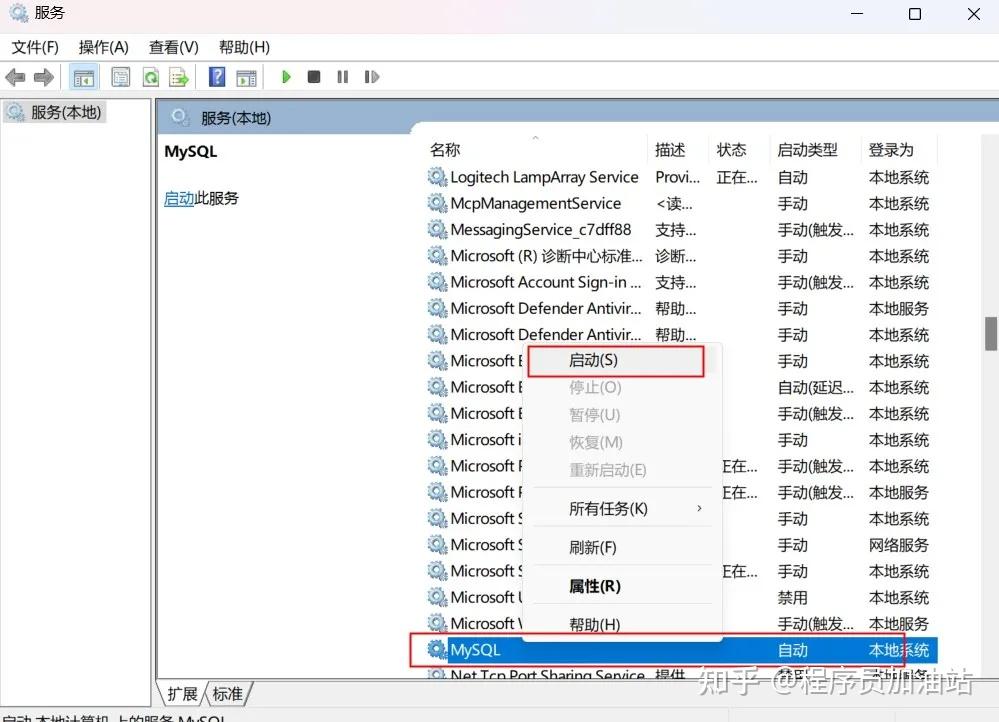
方式二: cmd 中以管理员身份运行
net start mysql # 启动MySQL服务
net stop mysql # 停止MySQL服务
【五】MySQL 操作
(1)登入和退出
# 登录
# 方式一:直接本地登入 u:username root:用户名 -p:password
mysql -uroot -p

# 方式二:加上用户名和密码一起登入
mysql -uroot -p123456

# 链接远程服务登入
mysql -h 192.168.1.63 -P 3306 -uroot -p123456

# 在SQL语句中必须有结束符: ;
quit;
(2)修改密码
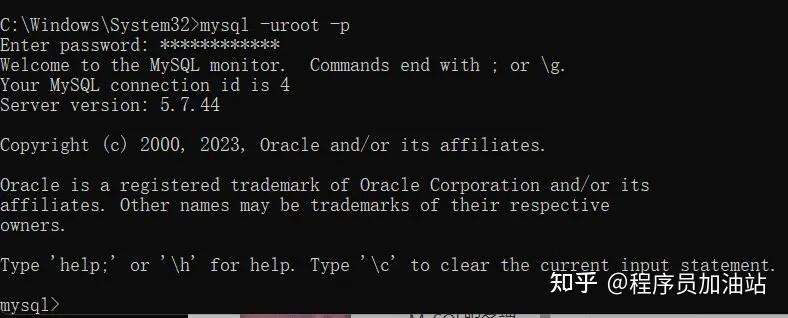
登入客户端:
# 先执行:
mysql -uroot -p

# 再输入临时密码:
****
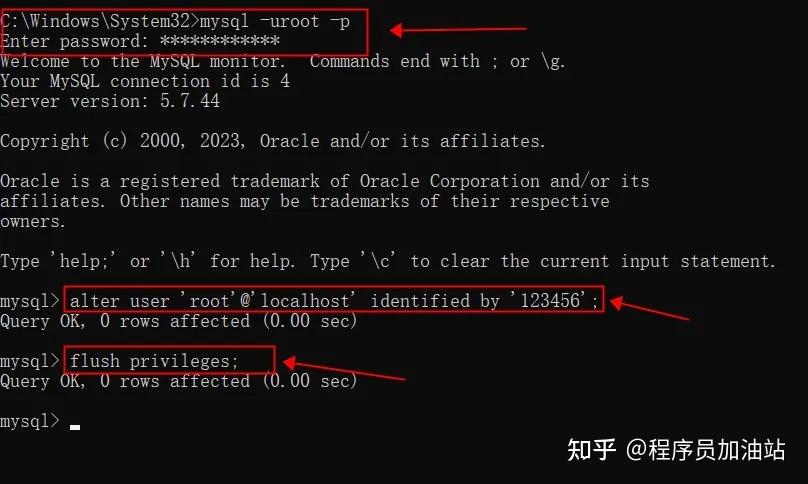
修改密码:
alter user 'root'@'localhost' identified by '****';

刷新权限:
flush privileges;
退出:
quit;
(3)修改密码(忘记原本的密码)
- 先关闭 MySQL 服务
net stop mysql
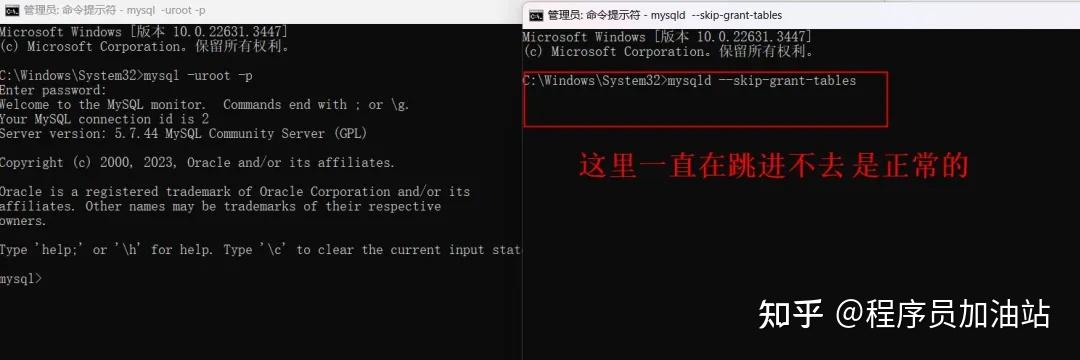
- 执行跳表命令
mysqld --skip-grant-tables
- 以无密码登入的启动模式启动 MySQL 服务端
- 额外再用管理员身份打开一个终端
- 执行 MySQL 登入命令
mysql -uroot -p - 输入密码的时候什么都不要输,直接 enter
- 继续修改密码,先刷新一下权限
flush privileges;
- 再执行修改密码
alter user 'root'@'localhost' identified by '****';
- 再刷新权限
flush privileges;
(4)跳过输入密码直接登入
- 在
my.ini配置文件中增加下述配置(在[mysql]部分) - 不需要每次输入验证码即可登陆
[mysql]
user="root"
password=**********
default-character-set=utf8mb4