
这篇博客介绍了安装和配置VSCode+LaTeX(含环境变量_配置_详细过程)
安装和_配置_VSCode+LaTeX(含环境变量_配置_详细过程)
Windows
1. 下载TeX Live
清华镜像:
推荐使用清华大学开源软件镜像站:Index of /CTAN/systems/texlive/Images/
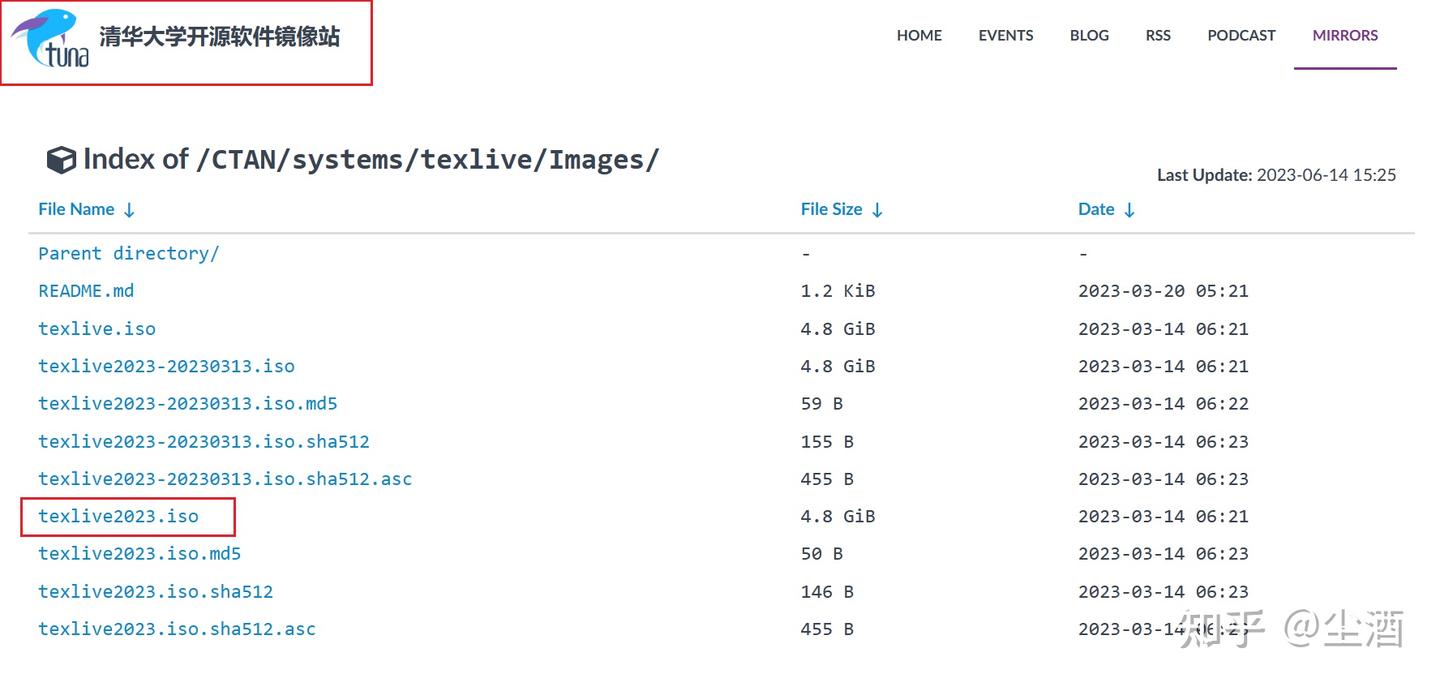
下载开始,过程有些慢。(可以把链接复制到迅雷里会快一些)
2. 安装texlive
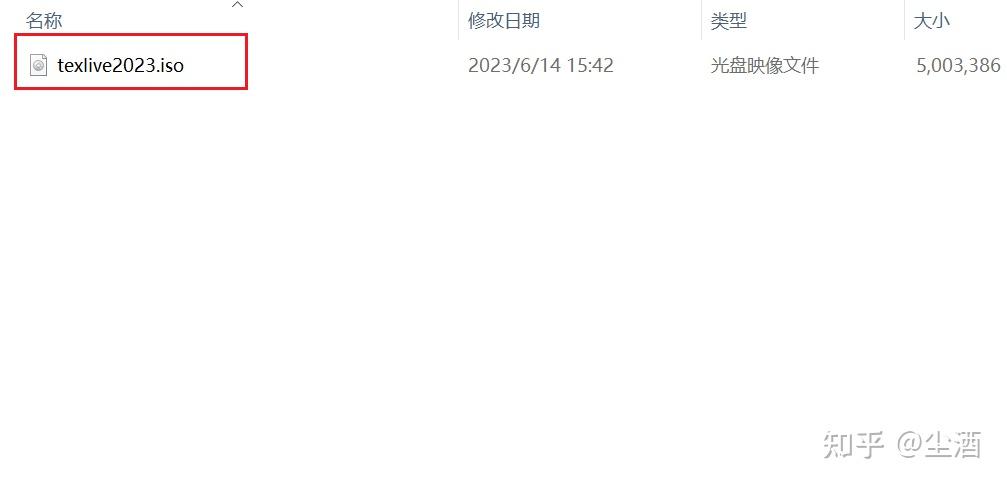
2.1 双击(或者 鼠标右键->打开方式:文件任务管理器)
2.2 找到 install-tl-windows.bat 文件,双击
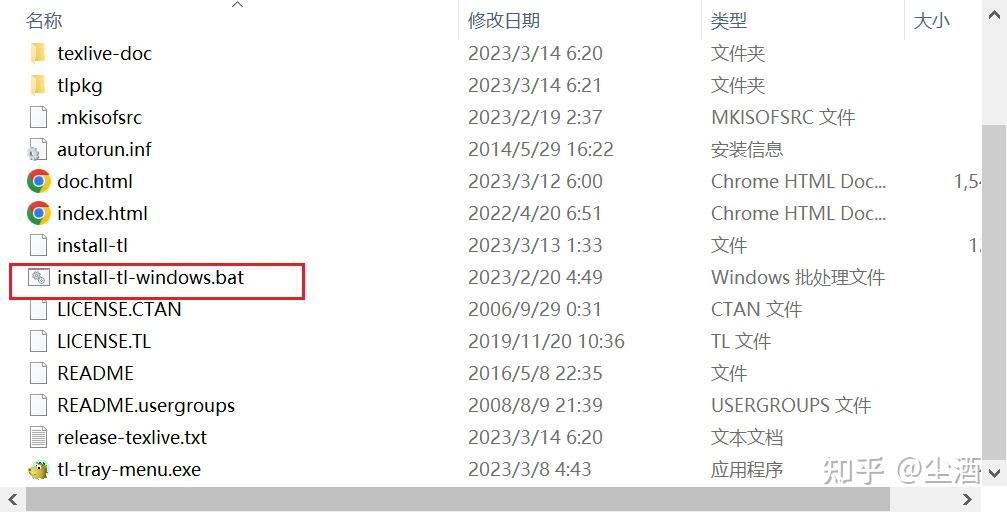
安装
2.3 更改一些安装配置
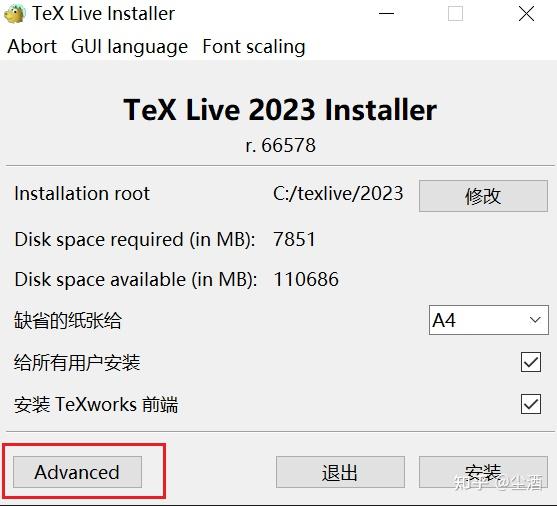
自定义安装
修改一些安装内容,控制内存…
记得可以自定义安装位置(我这里没截图,路径最好不要有中文),记住路径,后面配置环境变量需要
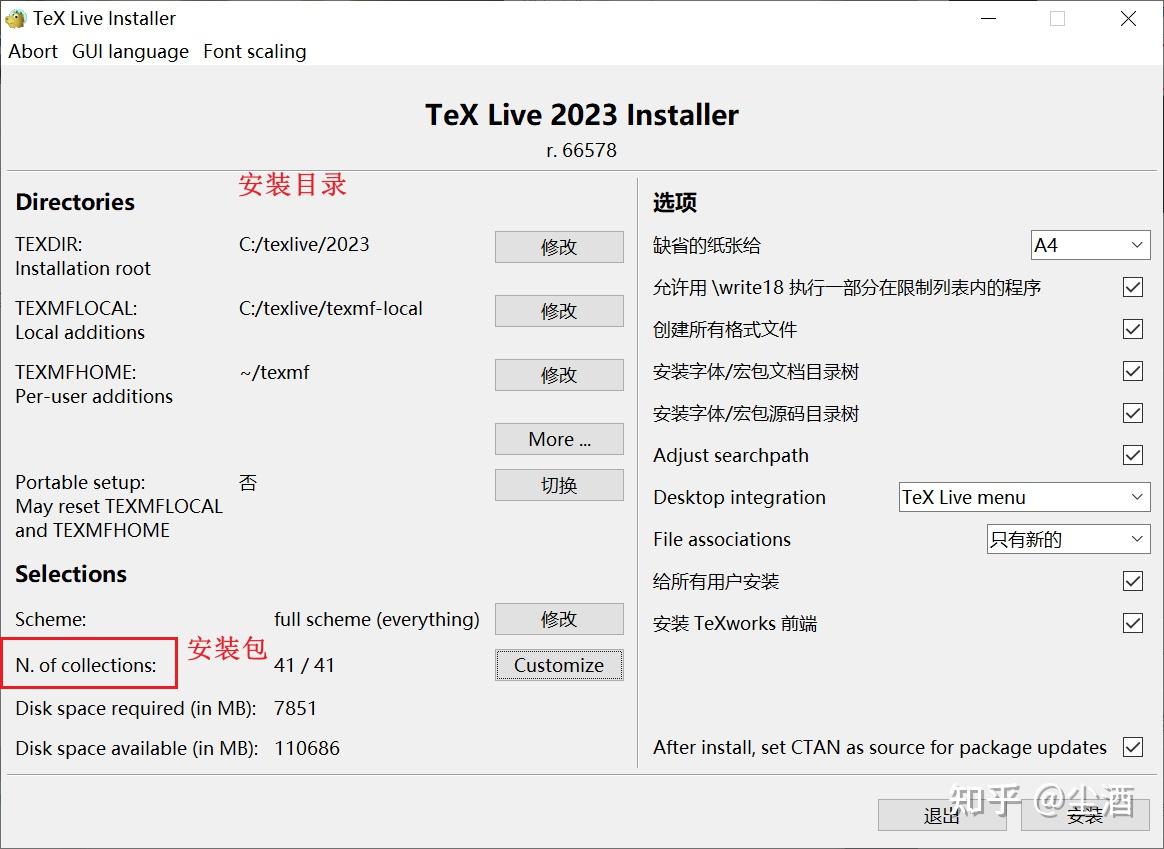
控制内存
我选择删去了一些国家的语言和TexWorks editor等内容(因为我要用VSCode编辑LaTeX)
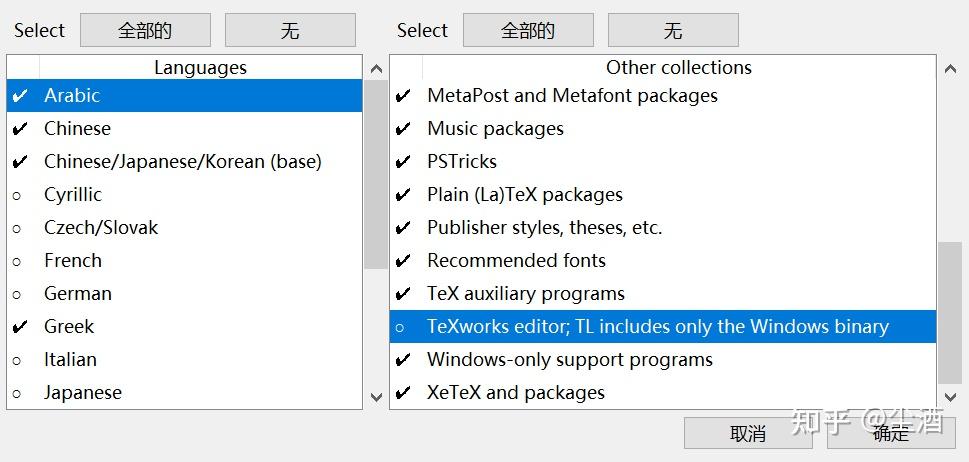
最后大概的样子(Greek为希腊语,可能会用到一些符号,就没删)
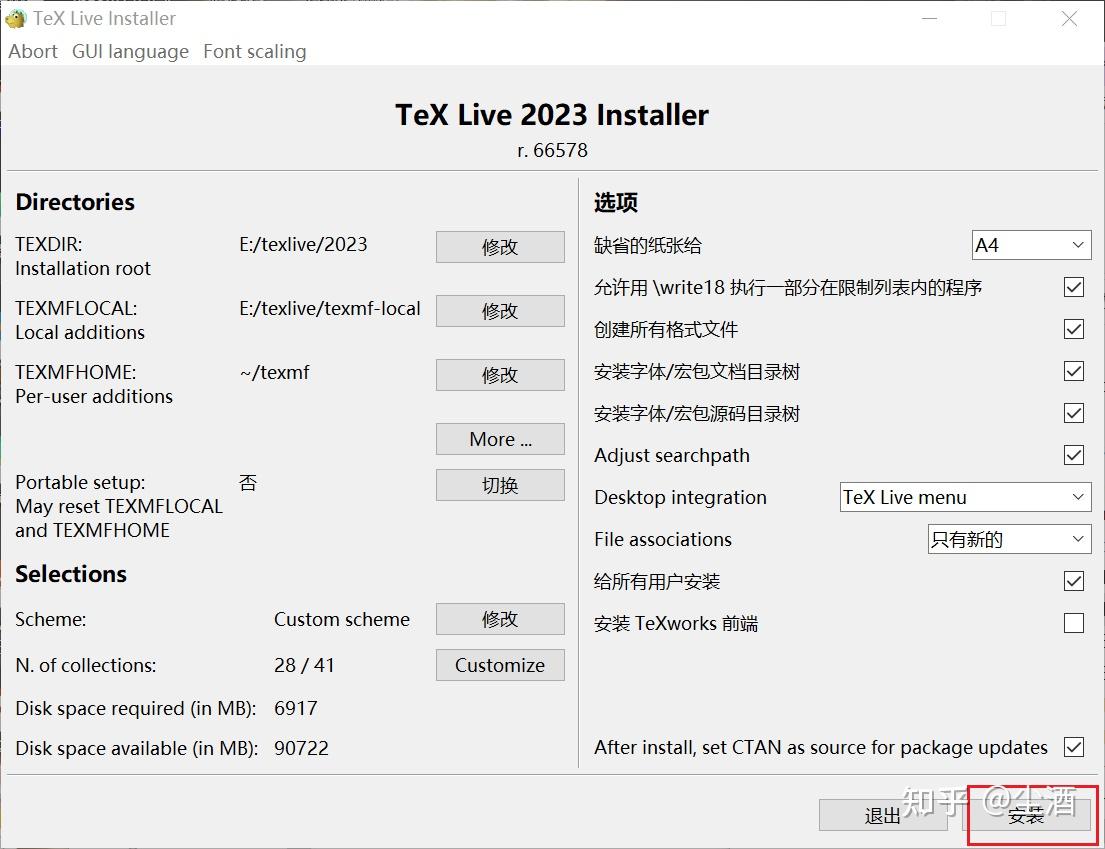
自定义后的截图
点击安装..过程会很慢很慢
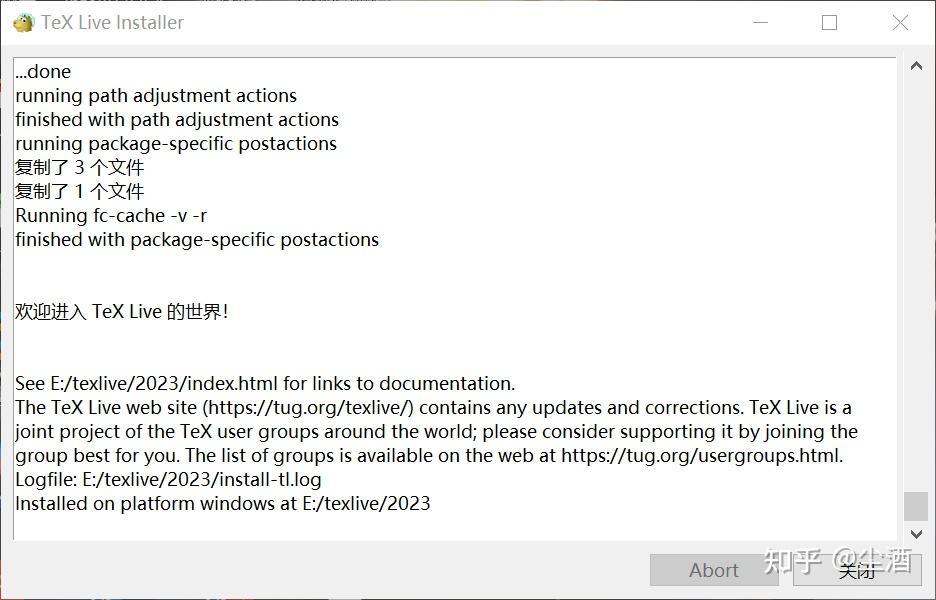
安装完成
查看环境变量是否可用:
Win + R 打开命令面板:tex -v 查看环境变量是否可用.
以下截图是环境变量正确的..无需进行2.4操作
其实是要查看四个环境(但一个好,其他的都好了)
tex -v
latex -v
xelatex -v
pdflatex -v
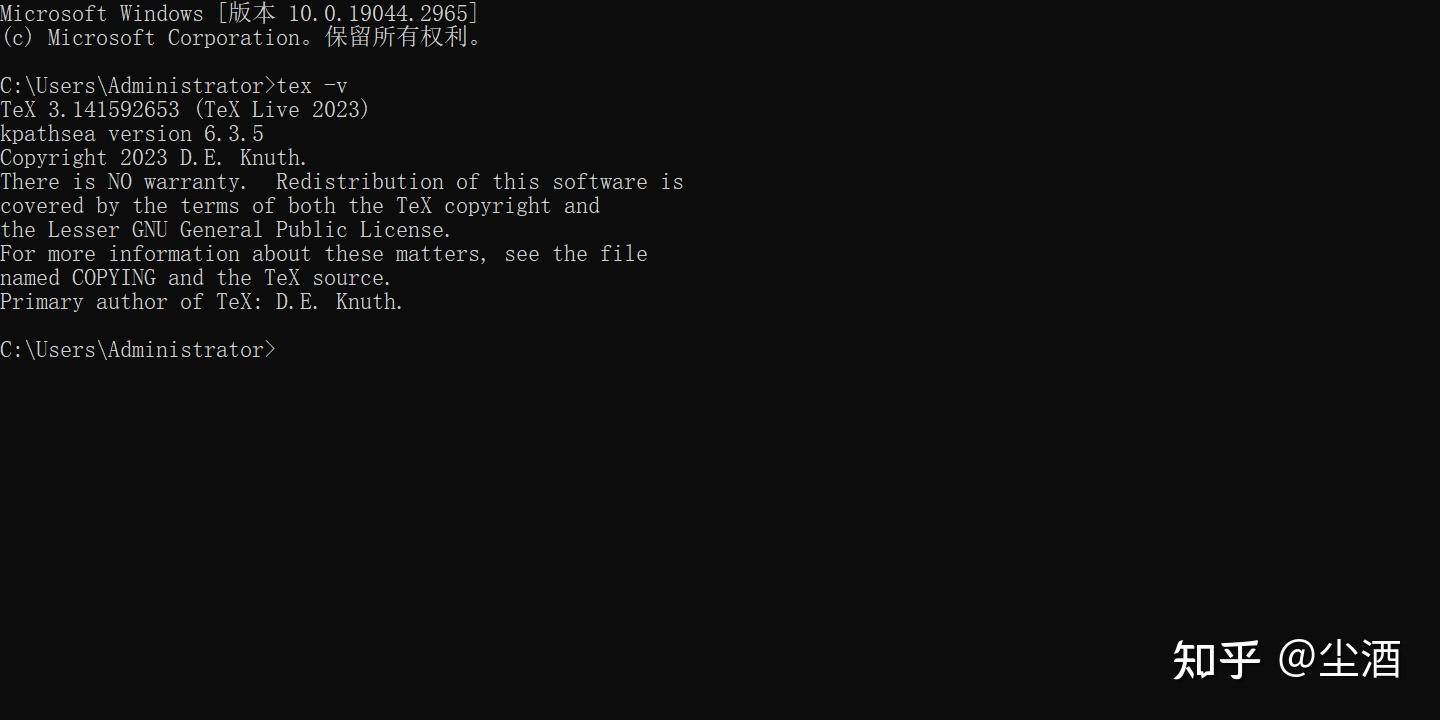
2.4 配置环境变量!(我是先配置了path然后才能在终端里检索到,检索到之后就没关系了)
我的电脑–>属性(左上角or鼠标右键)–>高级系统设置–>环境变量–>系统变量Path–>双击Path
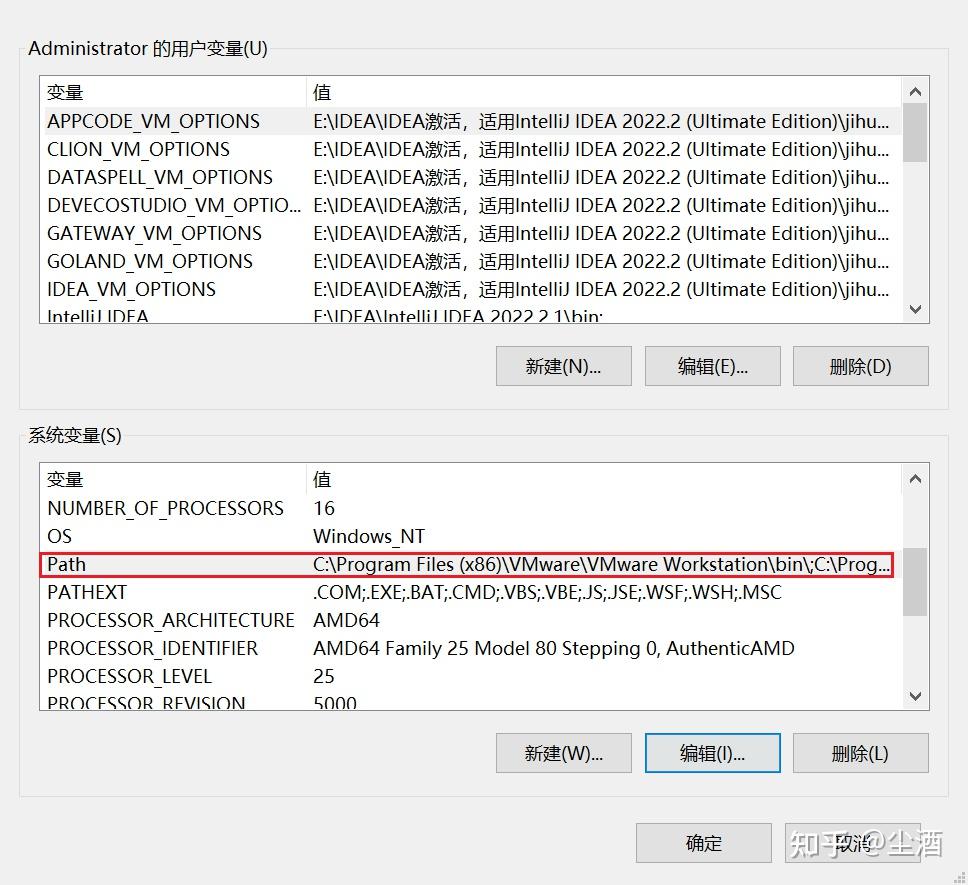
添加环境变量
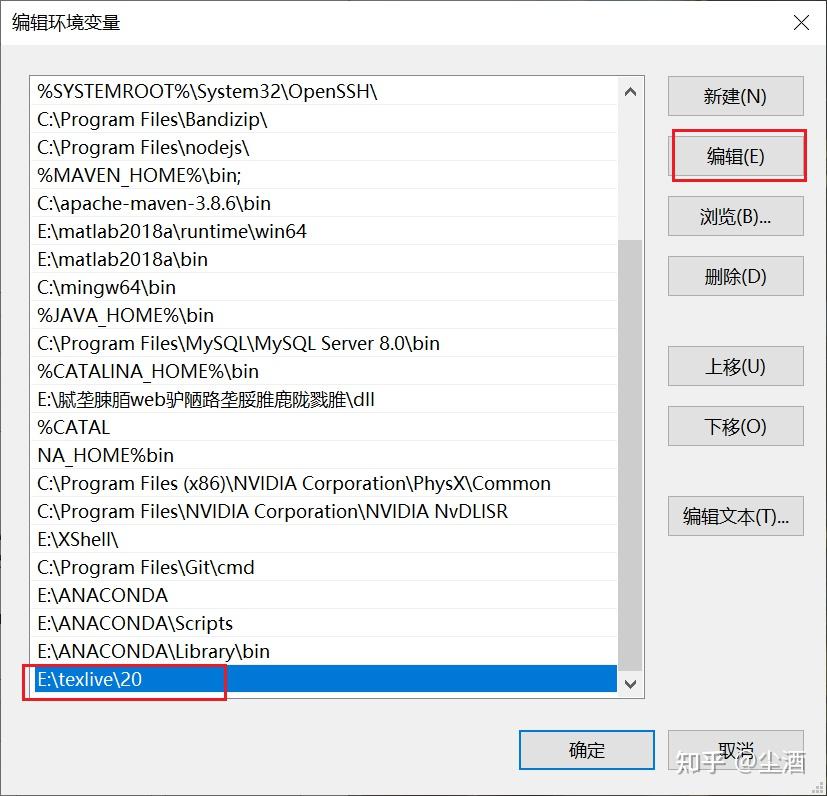
我这里出现的问题是安装时自动配置的变量路径不对!正确路径:E:\texlive\2023\bin\windows (这个路径是自己在2.3步骤中自定义的位置下的,可以找到那个文件夹,继续单击,知道出现bin\win即可,也可能是\bin\windows都可以)
一定要在....\bin\win后面
再次Win + R打开命令面板:tex -v 查看环境变量是否可用
环境变量可用
再次输入其他命令查看环境变量:
tex -v
latex -v
xelatex -v
pdflatex -v
应该都没有问题了..环境变量配置成功
3. 安装VSCode
3.1 官网下载:Download Visual Studio Code - Mac, Linux, Windows
3.2 安装LaTeX插件
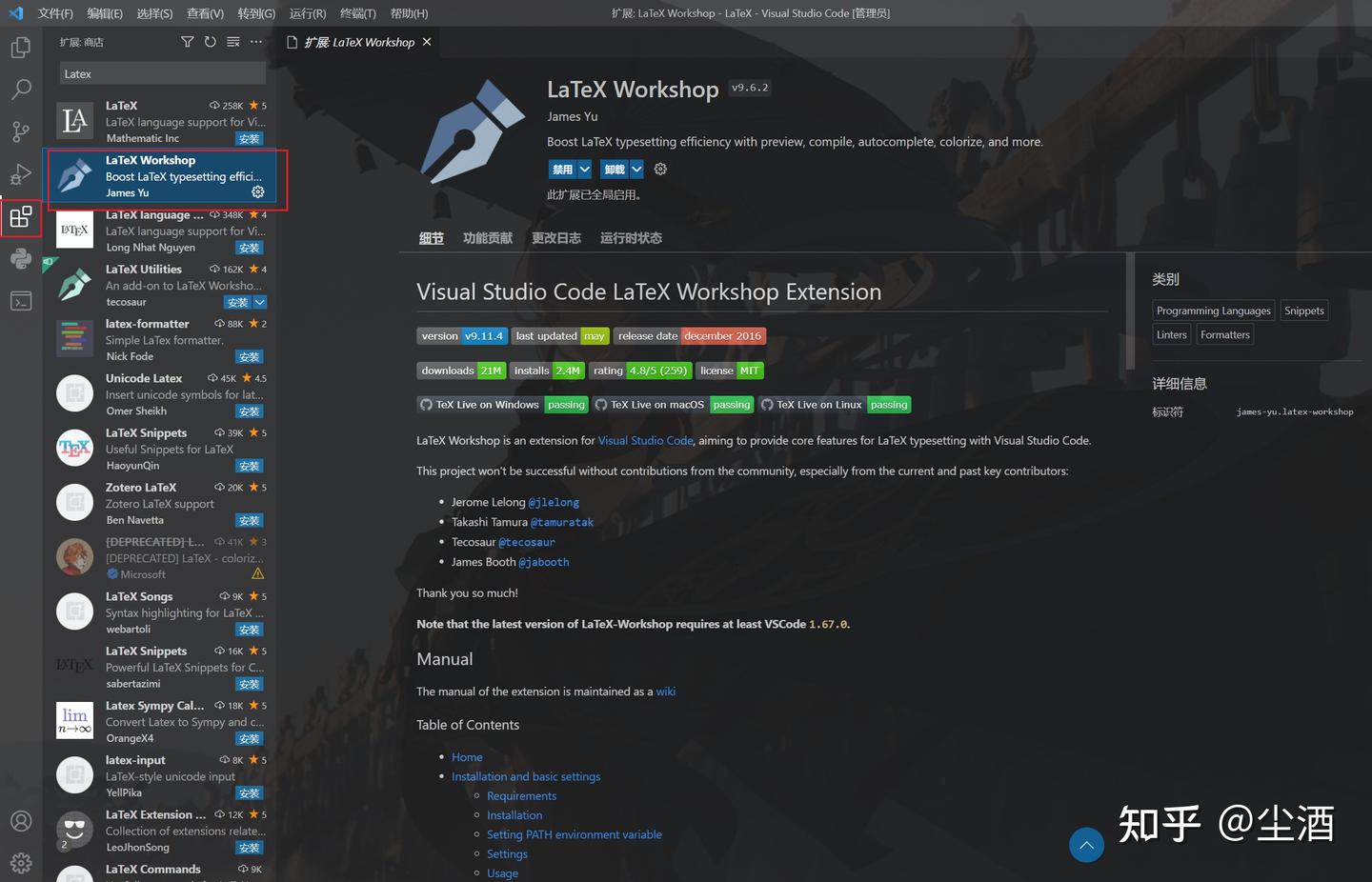
安装插件
3.3 写内容
文件拓展名为.tex,随意写一些内容
\documentclass{article} % 文档类别:文章
\usepackage{amsmath}     % 引入 amsmath 宏包,用于更高级的数学排版
\usepackage{ctex}

\title{一个简单的带公式的文档} % 标题
\author{AI 助手}             % 作者
\date{\today}             % 日期为当前日期

\begin{document} % 文档主体开始

\maketitle % 生成标题

\section{介绍} % 第一节

这是一个简单的 \LaTeX{} 文档,展示了如何插入行内公式和独立公式。

\section{数学公式} % 第二节

\subsection{行内公式} % 第二节的子节

一个简单的行内公式,例如欧拉恒等式 $e^{i\pi} + 1 = 0$,可以像这样嵌入到文本中。

\subsection{独立公式} % 第二节的另一个子节

更复杂的公式通常会独立一行并自动编号。例如,二次方程的求根公式为:
\begin{equation}
x = \frac{-b \pm \sqrt{b^2 - 4ac}}{2a}
\label{eq:quadratic} % 给公式添加标签,方便引用
\end{equation}
我们可以通过引用 \ref{eq:quadratic} 来提及这个公式。

另一个不带编号的独立公式:
\[
\int_{-\infty}^{\infty} e^{-x^2} dx = \sqrt{\pi}
\]

\end{document} % 文档主体结束
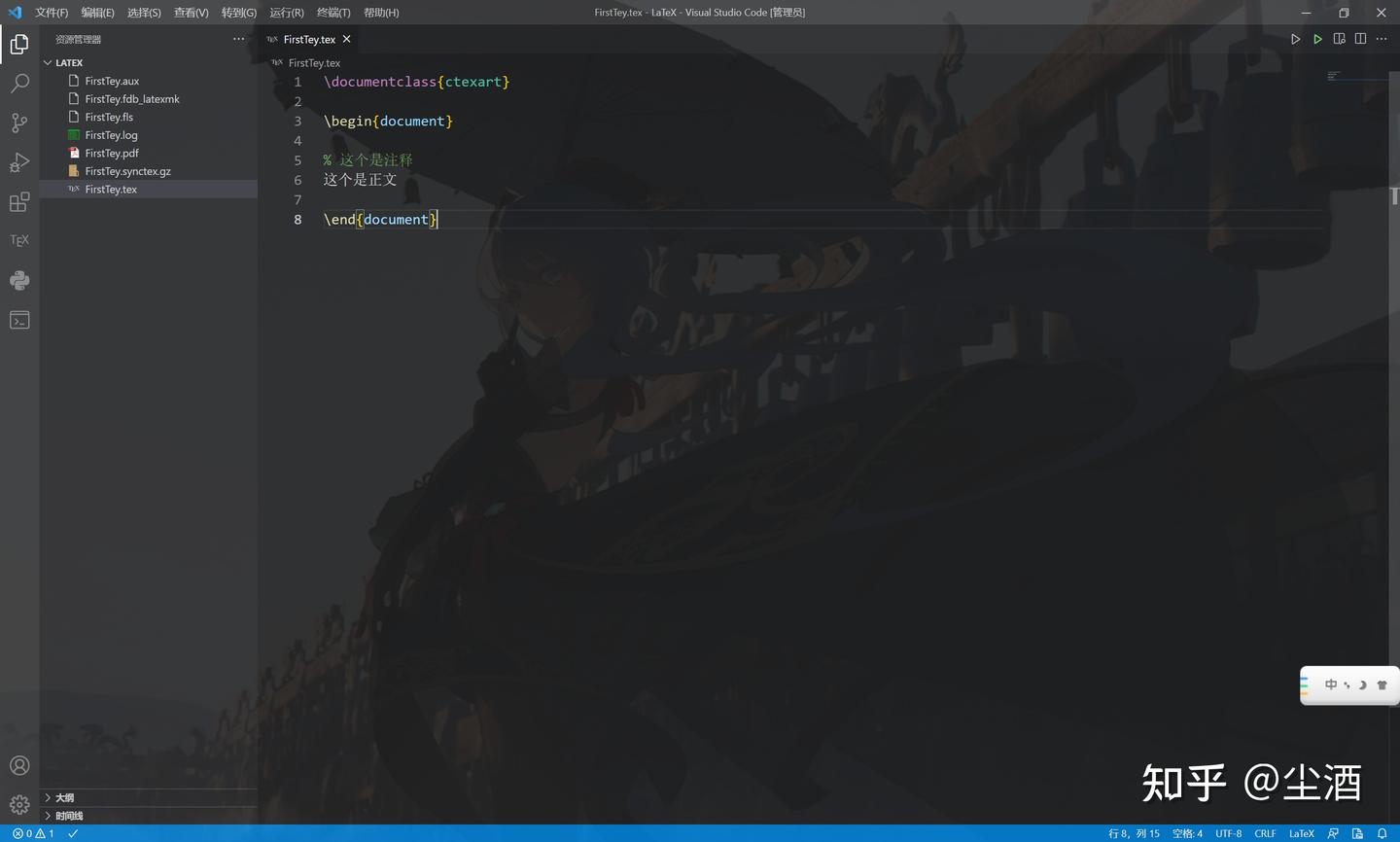
正确内容截图,注意左侧的文件栏
以上,VSCode配置LaTeX完整!
附:
- 若出现以下问题是环境变量问题.
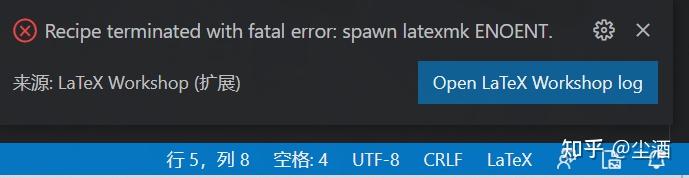
环境变量导致的出错
- 有的参考教程改了json文件.不改也行,有想法的可以参考他人的进行修改
安装好环境和插件只是一小步,这里放两个大佬的帖子,很详细(比我的强太多了,但我比他们多了环境变量的配置,算是特点吧)
-
补充1中反向搜索出错的问题:VSCode中LaTeX和SumatraPDF双向搜索 - 知乎 (zhihu.com)
-
同2:[Latex+VSCode 正向搜索和反向搜索 Jintao Lee (jintaolee-roger.github.io)](https://link.zhihu.com/?target=https%3A//jintaolee-roger.github.io/posts/latexsearch/)
4 vscode 配置环境
"latex-workshop.latex.tools": [
  {
    // 编译工具和命令
    "name": "xelatex",
    "command": "xelatex",
    "args": [
      "-synctex=1",
      "-interaction=nonstopmode",
      "-file-line-error",
      "-pdf",
      "%DOCFILE%"
    ]
  },
  {
    "name": "pdflatex",
    "command": "pdflatex",
    "args": [
      "-synctex=1",
      "-interaction=nonstopmode",
      "-file-line-error",
      "%DOCFILE%"
    ]
  },
  {
    "name": "bibtex",
    "command": "bibtex",
    "args": [
      "%DOCFILE%"
    ]
  }
],
// 用于配置编译链
"latex-workshop.latex.recipes": [
  {
    "name": "xelatex",
    "tools": [
      "xelatex"
    ],
  },
  {
    "name": "pdflatex",
    "tools": [
      "pdflatex"
    ]
  },
  {
    "name": "xe->bib->xe->xe",
    "tools": [
      "xelatex",
      "bibtex",
      "xelatex",
      "xelatex"
    ]
  },
  {
    "name": "pdf->bib->pdf->pdf",
    "tools": [
      "pdflatex",
      "bibtex",
      "pdflatex",
      "pdflatex"
    ]
  }
],
5 latex测试模板
\documentclass{article} % 文档类别:文章
\usepackage{amsmath}     % 引入 amsmath 宏包,用于更高级的数学排版
\usepackage{ctex}

\title{一个简单的带公式的文档} % 标题
\author{AI 助手}             % 作者
\date{\today}             % 日期为当前日期

\begin{document} % 文档主体开始

\maketitle % 生成标题

\section{介绍} % 第一节

这是一个简单的 \LaTeX{} 文档,展示了如何插入行内公式和独立公式。

\section{数学公式} % 第二节

\subsection{行内公式} % 第二节的子节

一个简单的行内公式,例如欧拉恒等式 $e^{i\pi} + 1 = 0$,可以像这样嵌入到文本中。

\subsection{独立公式} % 第二节的另一个子节

更复杂的公式通常会独立一行并自动编号。例如,二次方程的求根公式为:
\begin{equation}
x = \frac{-b \pm \sqrt{b^2 - 4ac}}{2a}
\label{eq:quadratic} % 给公式添加标签,方便引用
\end{equation}
我们可以通过引用 \ref{eq:quadratic} 来提及这个公式。

另一个不带编号的独立公式:
\[
\int_{-\infty}^{\infty} e^{-x^2} dx = \sqrt{\pi}
\]

\end{document} % 文档主体结束
Linux
1 安装linux版本 7-zip
1 . 需要提前在linux中安装镜像解压器pzzip,也就是7-zip的linux版本:
apt install p7zip-full
2. 安装texlive
1 . 首先使用wget 安装镜像:
wget https://mirrors.tuna.tsinghua.edu.cn/CTAN/systems/texlive/Images/texlive.iso
2 . 使用7-z进行镜像的解压
7z x texlive.iso
3 . 解压后进行安装
 chmod 777 install-tl && ./install-tl
安装过程需要注意,使用B可以选择二进制的版本,linux则要安装linux对应的版本
使用D可以设置安装路径
R指令是返回
I指令是执行安装(安装过程时间较长,大概50分钟左右,如果是SSH远程连接服务器建议使用tmux来进行)
一般上面我不修改安装路径
4 . 安装完成texlive之后,可以进行相关环境变量的配置
vim ~/.bashrc
export PATH=your/Path/bin:$PATH
export MANPATH=your/Path/doc/man:$MANPATH
export INFOPATH=your/Path/doc/info:$INFOPATH
一般默认路径命令:
# TeX Live 2025 环境变量配置
export PATH=/usr/local/texlive/2025/bin/x86_64-linux:$PATH
export MANPATH=/usr/local/texlive/2025/texmf-dist/doc/man:$MANPATH
export INFOPATH=/usr/local/texlive/2025/texmf-dist/doc/info:$INFOPATH
5 . 最后source ~/.bashrc进行使用
source ~/.bashrc
which xelatex
- vscode里面下面l插件: LaTeX Workshop
 ----------------------------------------------------------------------
Welcome to TeX Live!
See /usr/local/texlive/2025/index.html for links to documentation.

The TeX Live web site (https://tug.org/texlive/) provides all updates
and corrections. TeX Live is a joint project of the TeX user groups
around the world; please consider supporting it by joining the group
best for you. The list of groups is available on the web
at https://tug.org/usergroups.html.

Add /usr/local/texlive/2025/texmf-dist/doc/man to MANPATH.
Add /usr/local/texlive/2025/texmf-dist/doc/info to INFOPATH.
Most importantly, add /usr/local/texlive/2025/bin/x86_64-linux
to your PATH for current and future sessions.

Logfile: /usr/local/texlive/2025/install-tl.log